
SSH 터미널 · Android & iPhone
서버와 코딩 에이전트를,
내 주머니 속에.
Mochitao는 코딩 에이전트와 함께 일하도록 만든 휴대폰 SSH 터미널입니다. 세션은 돌아올 때까지 기다려 주고, 키보드는 직접 설계하며, 스크린샷과 파일, 목소리를 탭 한 번으로 에이전트에게 보낼 수 있습니다.
- 계정 없음
- 중간에 클라우드 없음
- 키는 휴대폰에만
앱의 실제 화면입니다. 화면 속 스튜디오, 게임, 모든 호스트는 지어낸 것입니다.
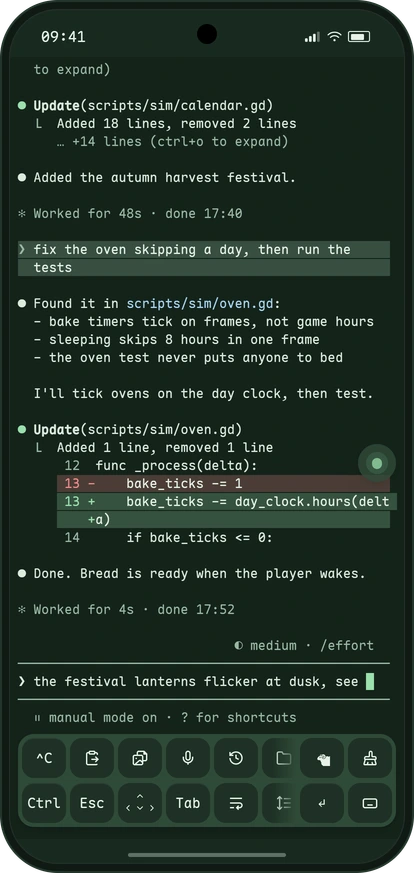
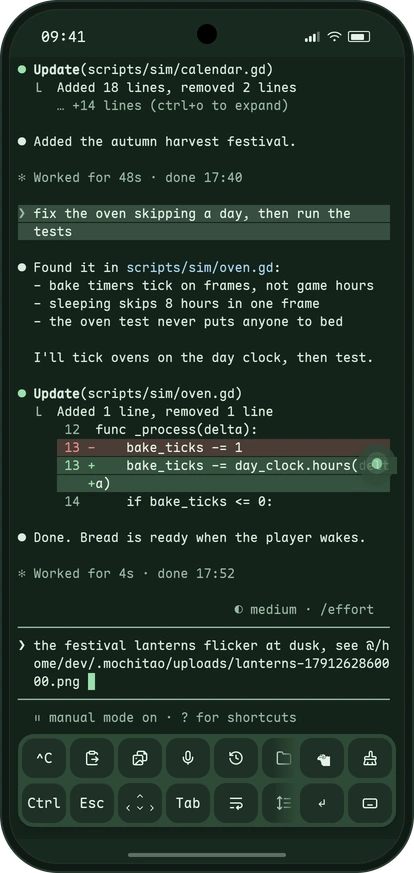
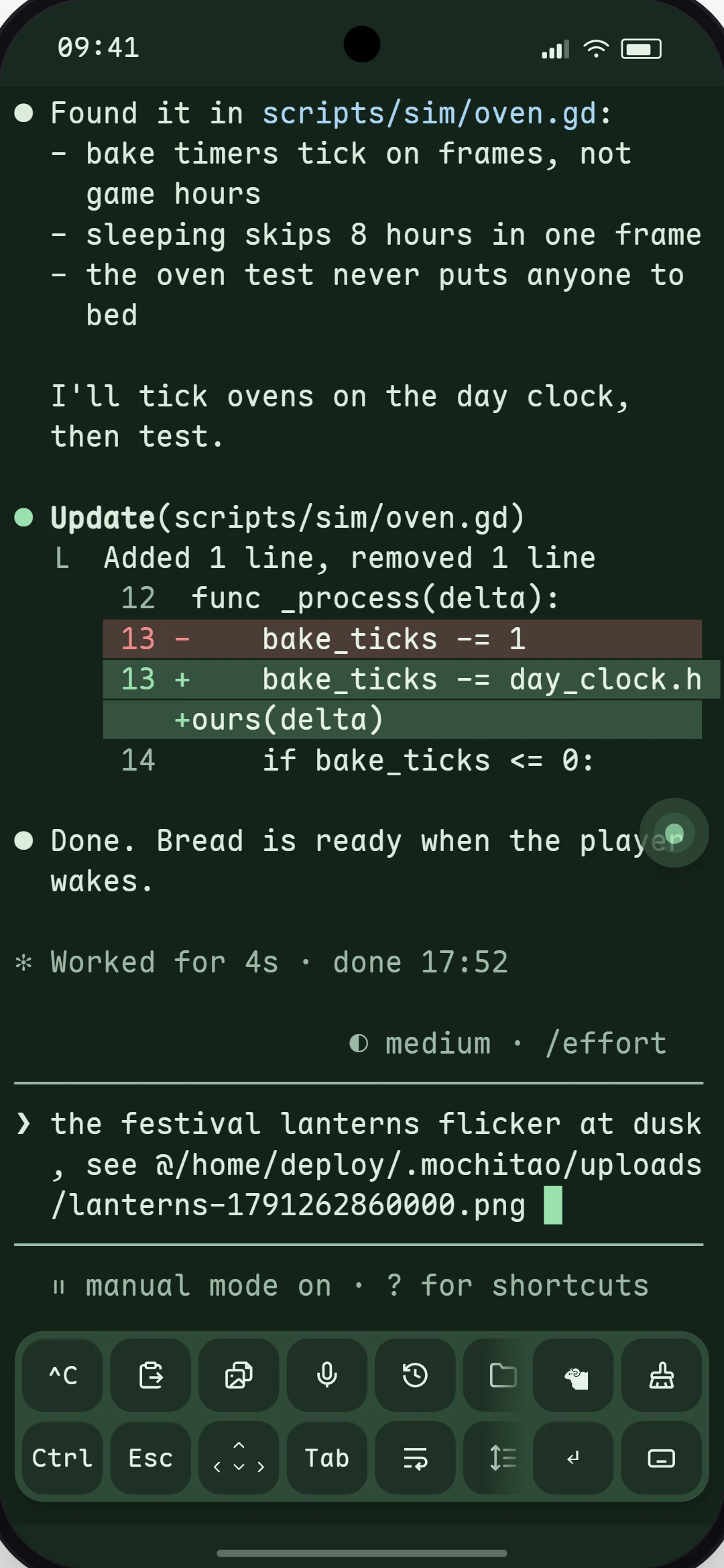
Welcome back. Project mossbrook, branch main.↳ dev-box를 탭 한 번: 프로젝트로 복귀✓ Edit scripts/sim/oven.gd +14 −5Done. Bread is ready when the player wakes.> lanterns flicker at dusk, see @/home/dev/.mochitao/uploads/lanterns.png ↳ Esc를 잘못 눌러 줄이 지워짐> lanterns flicker at dusk, see @/home/dev/.mochitao/uploads/lanterns.png ↳ History: 줄이 돌아왔고, Enter로 전송● Read lanterns.png↳ 에이전트가 스크린샷을 읽음The lantern shader still uses noon light after sunset.✓ Edit shaders/lantern.gdshader +6 −2Fixed: the lanterns glow warm from dusk till dawn.
만든 이유
휴대폰 터미널이 자꾸 길을 막았기 때문에.
휴대폰 터미널을 지치게 만드는 건 하루 종일, 한 달 내내 되풀이되는 작은 불편들입니다. 그것이 Mochitao를 만든 이유이고, 하나하나에 대한 답입니다.
길을 막는 터미널
- 01
불편세션은 백그라운드에서 오래 버티지 못하고, 끊기면 돌아오지 않습니다. 다시 연결하고, 새 셸을 열고, 명령을 다시 입력합니다. 몇 번의 탭이지만, 하루에도 여러 번.
Mochitao에서는세션을 원하는 시간만큼 백그라운드에서 유지하세요. 세션이 끊기면 한 번의 탭으로 복구됩니다. Mochitao가 다시 연결하고, 그 세션을 시작한 명령을 다시 실행합니다.
- 02
불편키보드 위에 어떤 키가 놓일지 남이 정했습니다.
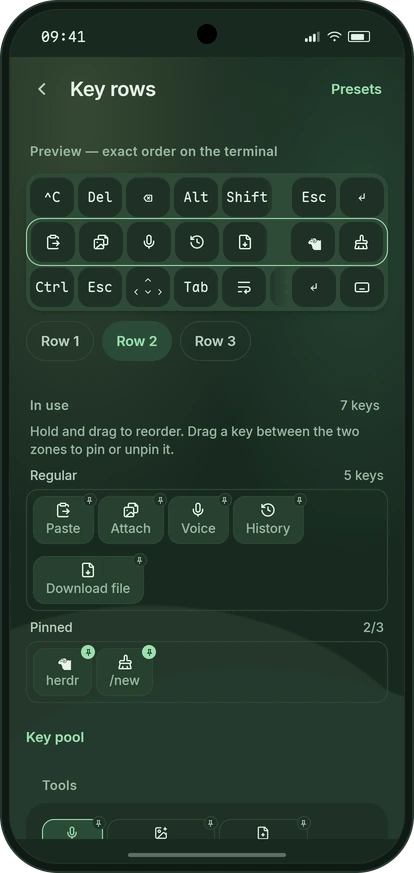
Mochitao에서는키 하나하나 직접 행을 설계하세요: 최대 3행, 행마다 40개 키, 고정 키까지, 원하는 순서대로.
- 03
불편고정 탭 바가 터미널에 필요한 줄을 잡아먹고, 에이전트 관리 도구는 자기 툴바까지 더합니다.
Mochitao에서는탭 바도, 두 번째 툴바도 없습니다. 탭은 어디로든 끌어 놓거나 점으로 줄일 수 있는 작은 캡슐 안에 있고, Herdr 에이전트는 스와이프 한 번이면 됩니다.
- 04
불편여러 탭에 여러 에이전트, 각자 무엇을 하는지 한눈에 보이지 않습니다.
Mochitao에서는모든 세션의 실시간 미리보기와 탭마다 붙은 표시로, 에이전트가 무엇을 하는지, 어느 것이 나를 기다리는지 알 수 있습니다.
- 05
불편다른 터미널에서 Herdr는 덤일 뿐입니다.
Mochitao에서는Herdr 에이전트 사이를 스와이프로 오가고, 각자의 상태를 보고, 기다리는 에이전트가 있으면 알림을 받으세요.
- 06
불편코딩 에이전트를 위한 키가 없습니다.
Mochitao에서는에이전트 작업을 위한 키가 들어 있습니다: Shift+Tab, /new, History, Voice, Attach, Download. 그리고 바로 쓰는 Ctrl·Alt·Shift 조합 26개.
에이전트 작업에 필요한 것
- 07
불편원격 에이전트에게 스크린샷과 파일을 보내는 일이 번거롭습니다.
Mochitao에서는사진이나 파일을 몇 번이든, 한 번에 열 개까지, 입력 중인 줄에 바로 첨부하세요.
- 08
불편음성 입력은 에이전트에게 날것의 받아쓰기만 넘기고, 어떻게 읽을지는 말할 수 없습니다.
Mochitao에서는에이전트가 내 말을 어떻게 읽을지 고르세요: 분석하고 확인하기, 할 일 나열하기, 잘못 들은 단어 추측하기, 또는 직접 쓰기.
- 09
불편서버에서 파일 하나 가져오려면 세션을 떠나야 합니다.
Mochitao에서는터미널을 떠나지 않고 호스트에서 파일을 다운로드하세요.
- 10
불편Esc 한 번 잘못 누르면 Claude나 Codex에게 쓰던 긴 프롬프트가 사라집니다.
Mochitao에서는History가 입력 중인 줄의 여러 버전을 보관합니다. 하나를 고르면 돌아옵니다.
- 11
불편빠른 키는 밋밋한 한 줄에서 끝납니다.
Mochitao에서는스니펫, 콤보 키, 키 하나에 최대 16개 키를 담는 스택 키, 그리고 다음 키를 기다리는 Ctrl·Alt·Shift.
보는 맛과 쓰는 맛
- 12
불편터미널 앱은 보는 맛과 쓰는 맛을 뒷전으로 미룹니다.
Mochitao에서는보는 맛과 작업하는 손맛을 모든 화면에서 가장 먼저 생각합니다.
- 13
불편키 바 프리셋은 막연한 짐작일 뿐입니다.
Mochitao에서는코딩 에이전트와의 작업에 맞춘 세 가지 레이아웃, Compact, Default, Full.
- 14
불편어디서나 같은 몇 가지 테마뿐.
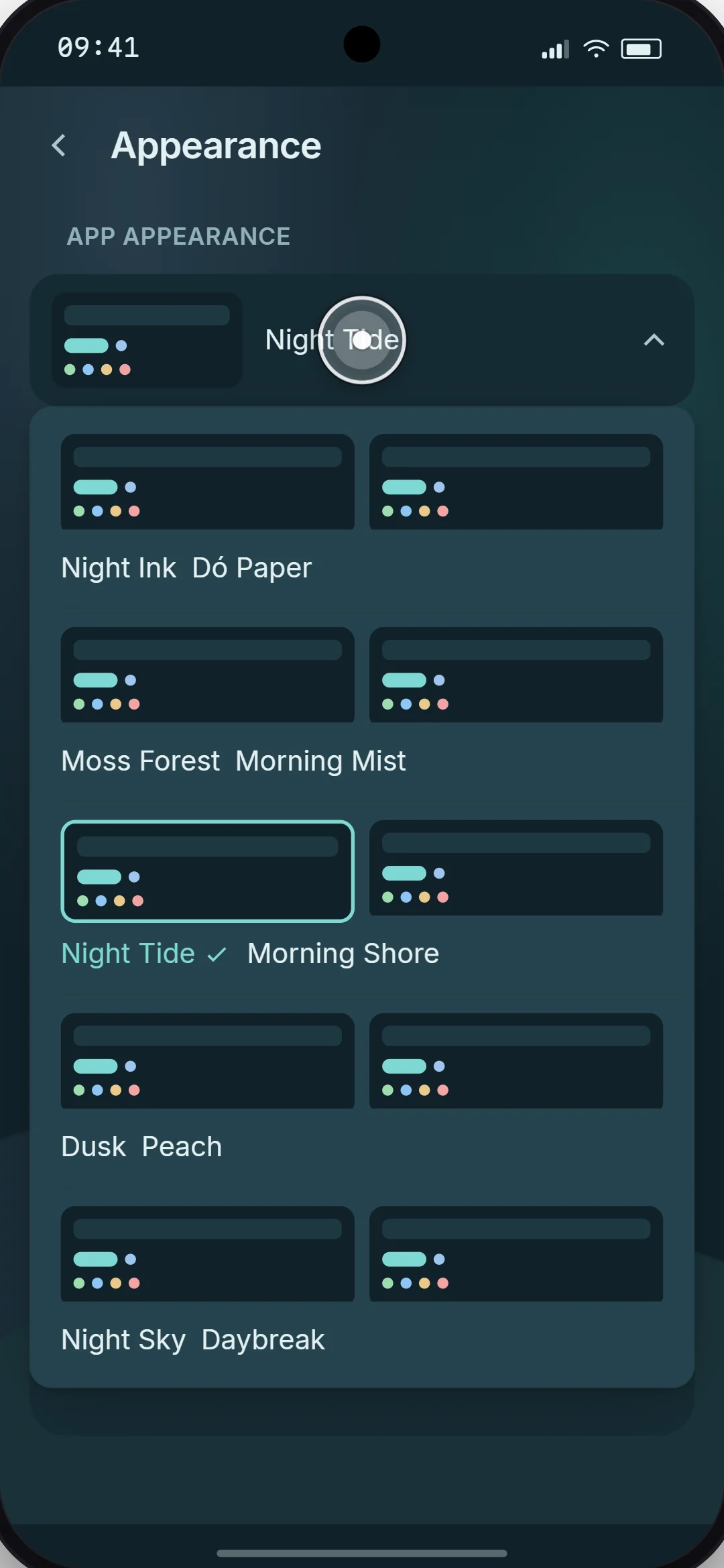
Mochitao에서는Mochitao를 위해 만든 자연 팔레트 열 가지를 포함한 터미널 팔레트 37가지, 그리고 앱 테마 10가지.
- 15
불편화면이 터미널이 아니라 테두리에 쓰입니다.
Mochitao에서는화면 전체를 터미널에. 탭은 여전히 탭 한 번 거리에 있습니다.
- 16
불편새 설정을 시도하면 잘 돌아가던 설정이 위험해집니다.
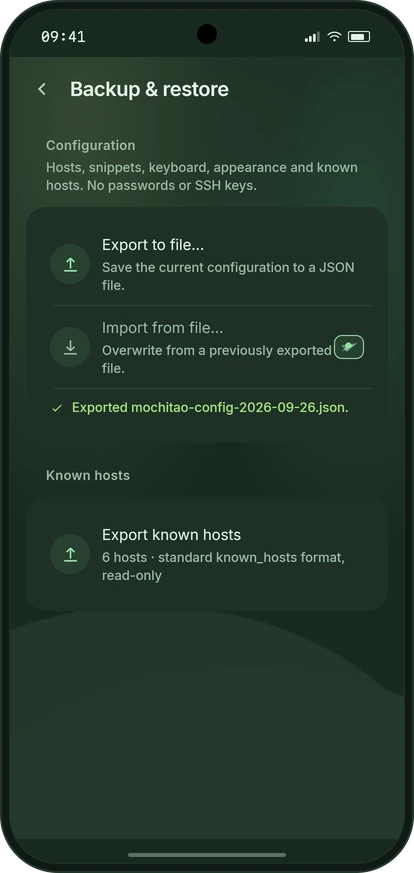
Mochitao에서는실험하기 전에 모든 것(호스트, 키보드, 레이아웃, 테마, 설정)을 파일 하나에 백업하고, 필요할 때 언제든 되돌리세요.
69 개의 기본 키
- 21 터미널 키: Esc, Tab, Ctrl, Move, Jump, Home, End…
- 12 기능 키, F1부터 F12까지
- 26 바로 쓰는 조합: Ctrl 13, Alt 5, Shift 8
- 10 앱 키: 붙여넣기, History, 음성, 첨부, 다운로드…
01 남아 있는 세션
앱을 떠나도, 세션은 기다립니다.
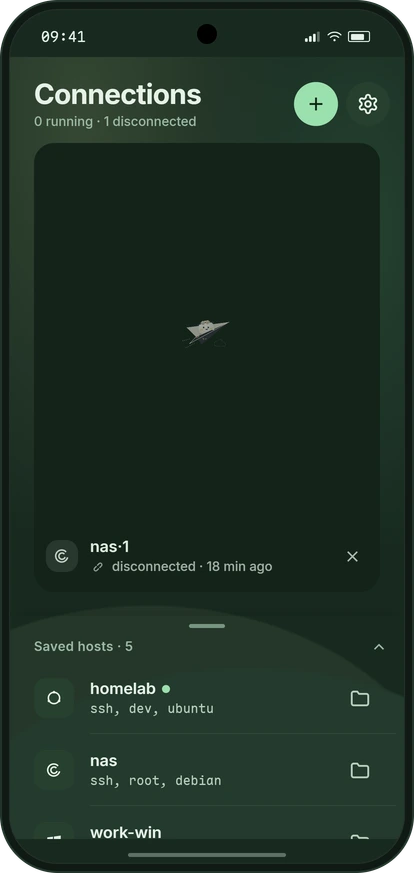
작업 도중 휴대폰을 넣어 두었다가 돌아오면 바로 그 자리에서 이어 가세요. Mochitao는 원하는 만큼 세션을 유지하고, 끊긴 세션도 한 번의 탭으로 되살립니다.
- 세션을 백그라운드에서 유지: 시간은 직접 고르고, 떠나는 즉시 닫을 수도 있습니다.
- 끊긴 세션은 한 번의 탭으로 복귀: 다시 연결되고, 프로젝트로 돌아가고, 에이전트도 다시 시작됩니다.
- 호스트마다 시작 명령: 프로젝트를 열고 에이전트를 시작합니다. 매번 똑같이.
- 홈 화면에서 모든 세션을 실시간 미리보기.

02 직접 만드는 키보드
키보드 위의 키, 직접 설계하세요.
Esc, Tab, Ctrl, Move와 Jump 키, F 키, 수십 개의 단축키가 준비되어 있습니다 — 모두 69개. 여기에 원하는 만큼 나만의 키를 더해 손에 맞게 배치하세요.
- 최대 3행의 키. 드래그로 순서를 바꾸고, 늘 쓰는 키는 고정하세요.
- Move(✛)를 누른 채 밀면 화살표 키를 보내고, Jump는 Home, End, PgUp, PgDn을 엽니다.
- Ctrl, Alt, Shift는 한 번 탭으로 다음 키에 적용되고, 길게 누르면 단축키 메뉴가 열립니다.
- 스택 키는 키 하나 뒤에 최대 16개 키를 접어 넣고, 콤보 키는 어떤 단축키든 키 하나로 만듭니다.
- 스니펫은 명령 전체를 보내며, macOS, Windows, Ubuntu용 버전을 따로 둘 수 있습니다.
- 코딩 에이전트를 위한 프리셋, 그리고 오가며 쓸 수 있는 저장 레이아웃 최대 30개.
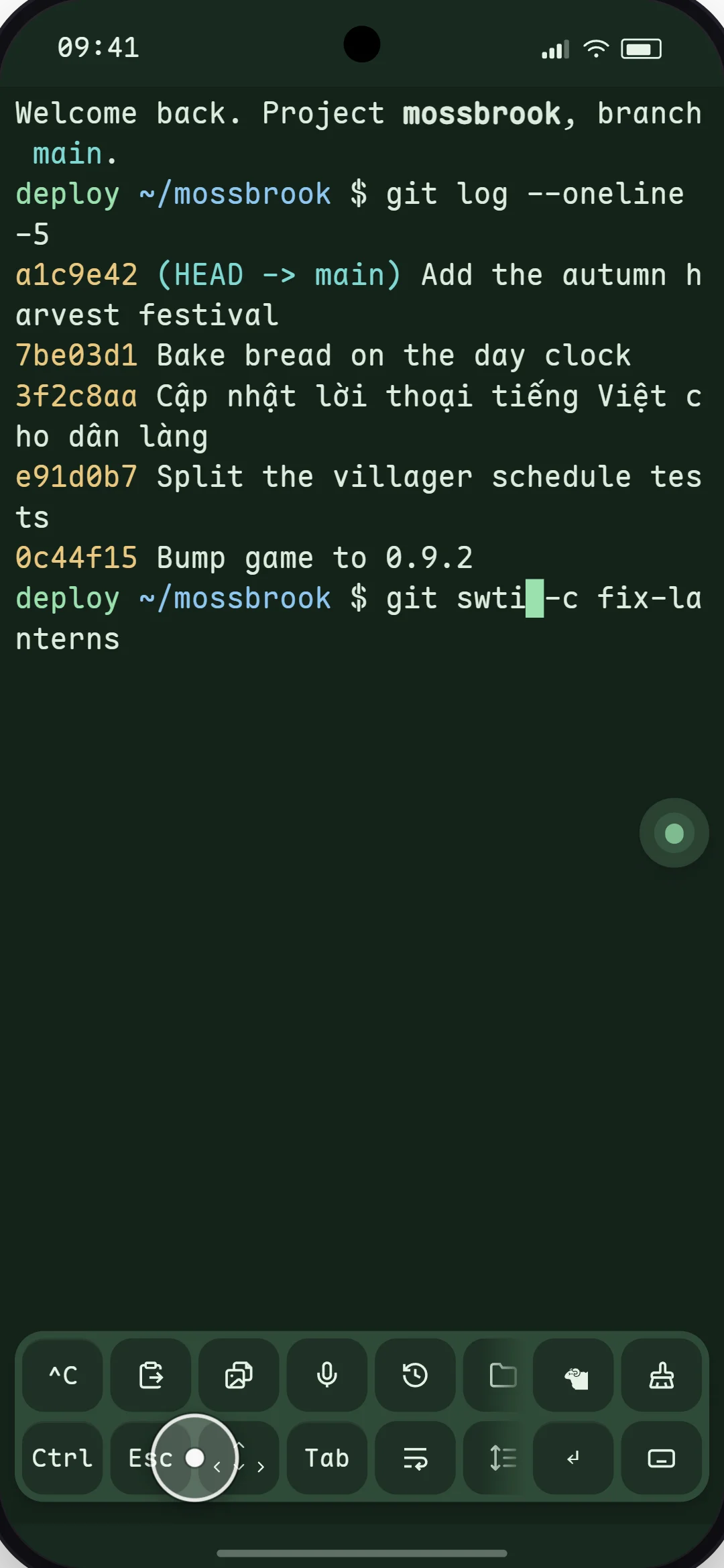
해 보기: 게임 빌드에 필요한 키
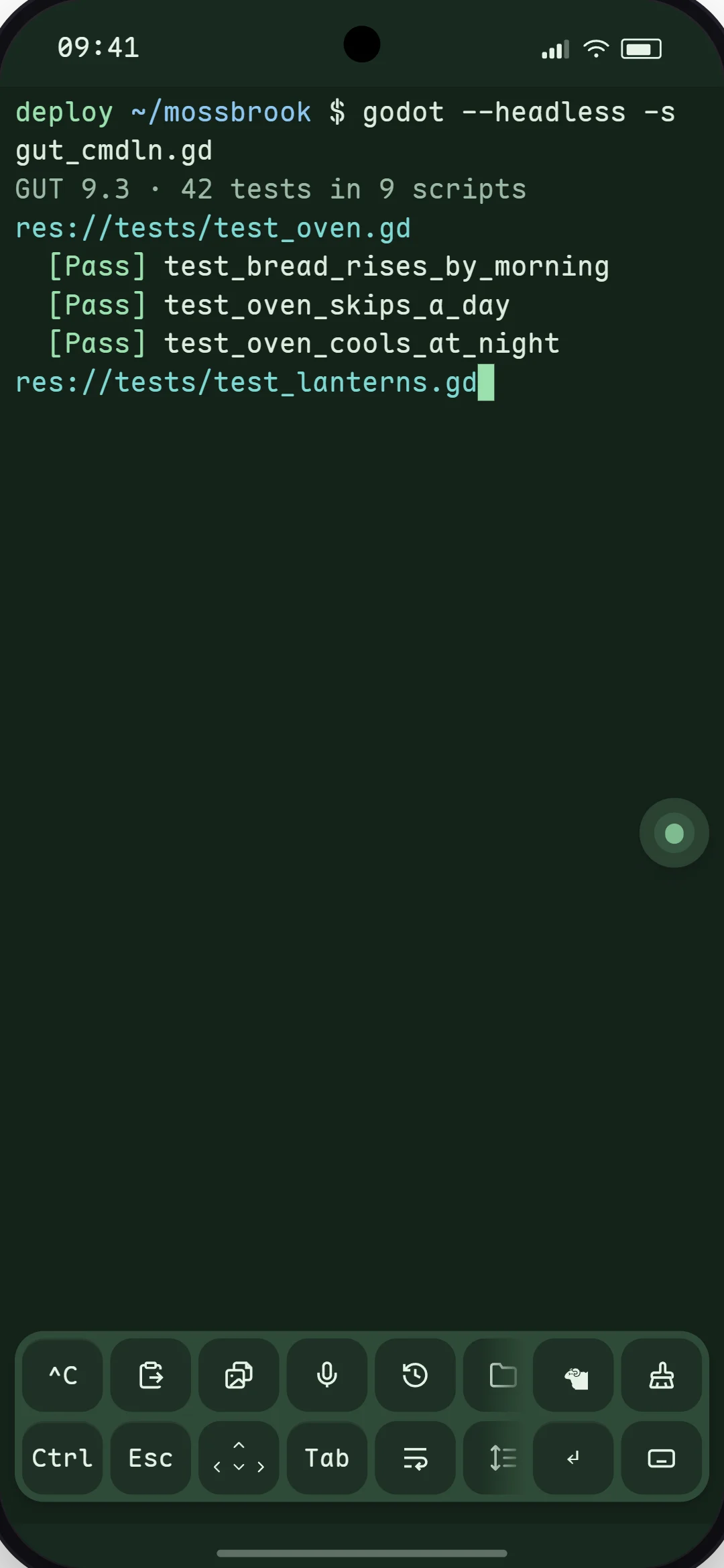
dev@dev-box:~/mossbrook$ godot --headless -s tests/test_day_clock.gd
test_day_clock.gd: 4 passed, 0 failed
dev@dev-box:~/mossbrook$ godot --headless -s tests/test_ov
키를 탭해 무엇을 하는지 보세요
03 코딩 에이전트를 위해
코딩 에이전트가 원하는 모든 것을, 탭 한 번으로.
Claude Code, Codex, OpenCode 같은 에이전트는 내 머신에서 돌아갑니다. Mochitao는 휴대폰을 그들과 편하게 일하는 곳으로 만듭니다.
- 에이전트에게 스크린샷과 파일 보내기 — 한 번에 10개까지, 사진은 JPEG, PNG, HEIC, 파일은 종류 무관.
- 여섯 가지 언어로 타이핑 대신 말하기. 말로 한 요청을 에이전트가 이해하도록 돕는 프롬프트도 준비되어 있습니다.
- History가 입력하던 내용을 되찾아 줍니다. Esc를 잘못 누른 뒤에도.
- 긴 로그도 마음 놓고 붙여넣기. 아무리 길어도.
- Enter는 원하는 대로: 메시지를 보내거나, 에이전트와 대화할 때는 줄을 바꾸거나.
- 서버에 Herdr가 있으면 에이전트마다 상태를 보고, 내가 필요할 때 알림을 받습니다.
- 에이전트가 무엇을 바꿨는지: Diff 탭이 지금 폴더에서 바뀐 파일을 폴더별로 보여 줍니다.
- 바뀐 파일을 탭해 diff를 읽으세요.Friends
- 출력 속 링크에는 밑줄: 선택하면 웹 페이지, 메일 초안, 저장소 페이지가 열립니다.
04 파일
서버의 파일도 같은 앱에서.
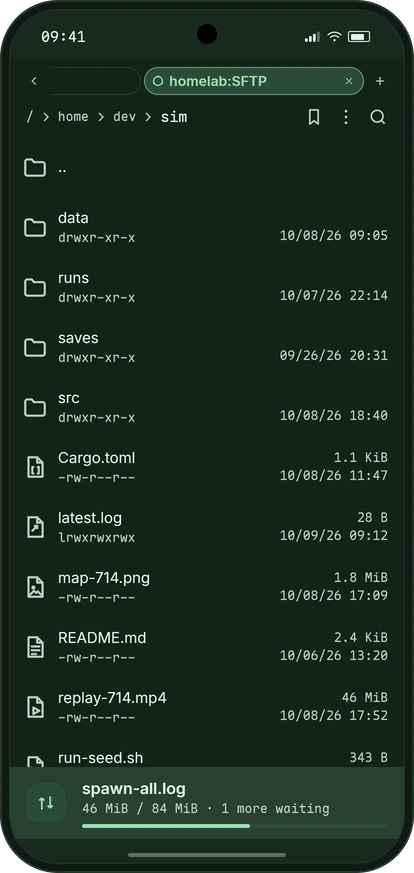
연결된 머신의 파일을 둘러보고, 열고, 편집하고, 옮기세요 — 두 번째 앱도, 두 번째 로그인도 필요 없습니다.
- 경로 표시로 둘러보고, 폴더를 검색하고, 정렬하고, 여러 파일을 한꺼번에 선택.
- 여러 파일 업로드와 다운로드. 전송은 일시 정지, 재개, 재시도할 수 있습니다.
- 텍스트, 이미지, markdown 열기. 파일을 편집해 다시 저장.
- 권한, 이름 바꾸기, 새 폴더, 호스트별 즐겨찾는 폴더.
- Files 키로 셸이나 에이전트가 있는 폴더를 터미널 위에 바로 엽니다.
- 출력에서 경로를 선택해 Files에서 열기.
05 포트 포워딩
게임의 웹 빌드를 휴대폰에서.
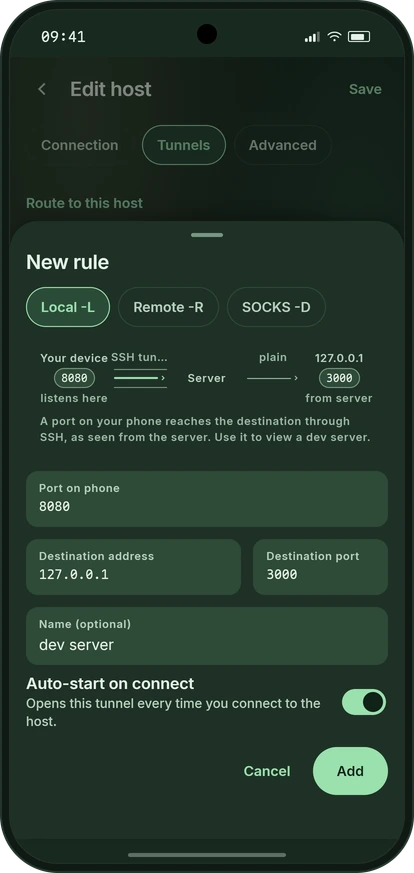
개발 머신의 포트를 포워딩하고 휴대폰 브라우저에서 페이지를 여세요 — ssh에서 익숙한 세 가지 포워딩 그대로.
- 로컬, 원격, SOCKS 포워딩을 호스트별로 저장합니다.
- 탭 한 번으로 포워딩한 페이지를 브라우저에서 엽니다.
- 어떤 포워딩이 돌고 있는지 한눈에.
- 개발 서버의 localhost 링크를 내 머신으로 가는 터널로 휴대폰에서 엽니다.
- 키 위의 Ports 탭에서 호스트의 모든 터널을 시작하고 멈춥니다.
- 점프 호스트 너머의 머신까지, 최대 세 홉.
해 보기: 휴대폰에서 게임 열기
아직 규칙이 없습니다 — 포트 8060은 아무 데도 이어지지 않습니다
$ curl http://127.0.0.1:8060
curl: (7) Failed to connect — port 8060: nothing listening
게임의 웹 빌드가 이제 휴대폰에서 열립니다. 실행되는 곳은 여전히 개발 머신뿐입니다
06 설계부터 프라이빗
키는 휴대폰에만 머뭅니다.
계정도, 중계도, 클라우드 동기화도 없습니다. Mochitao는 내 머신에 바로 연결되며, 사용자에 관한 어떤 정보도 저희 서버를 거치지 않습니다.
- 휴대폰에서 SSH 키 만들기 — 키는 보안 하드웨어 안에 머뭅니다 — 또는 가진 키 가져오기.
- 키를 쓰기 전에 지문이나 얼굴 확인을 선택할 수 있습니다.
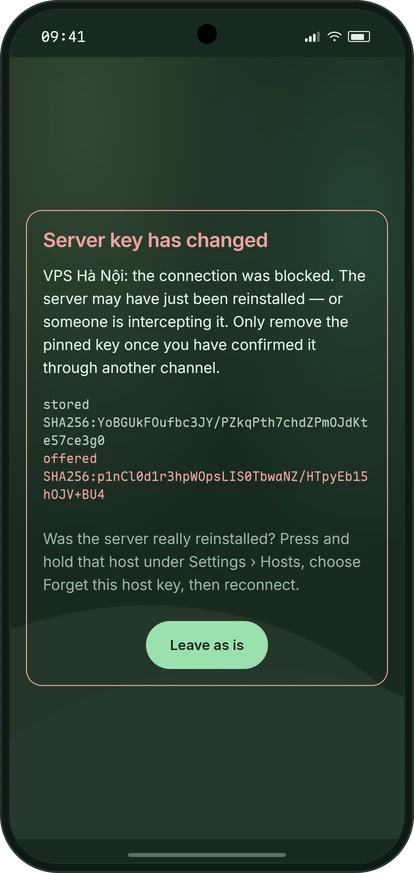
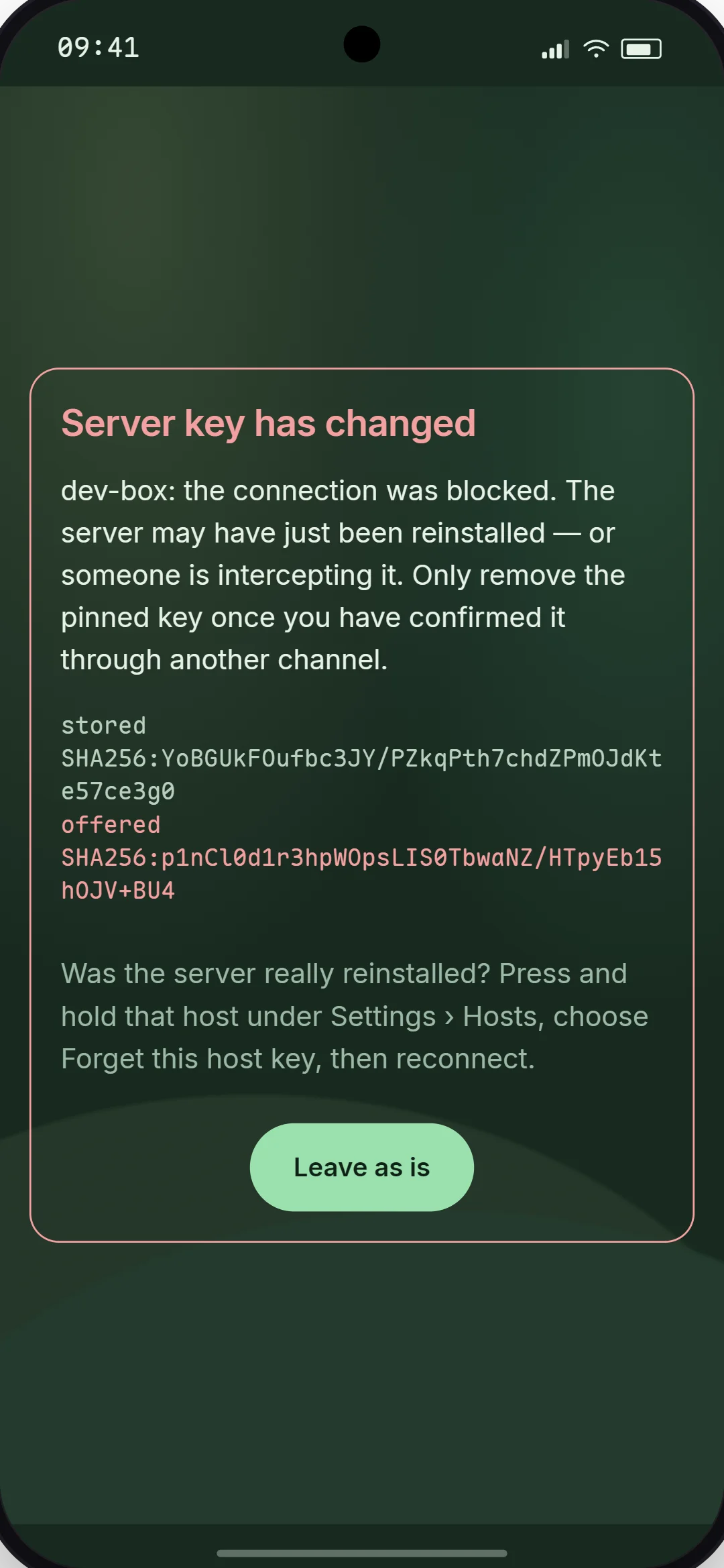
- 서버 키가 바뀌면 연결을 멈추고 이유를 알려 줍니다.
- SSH 설정과 알려진 호스트를 가져오기.
- 터미널 스크린샷 차단, 그리고 키보드가 입력 내용을 학습하지 않게.
07 보는 맛과 쓰는 맛
기본은 차분하게. 원할 땐 내 취향대로.
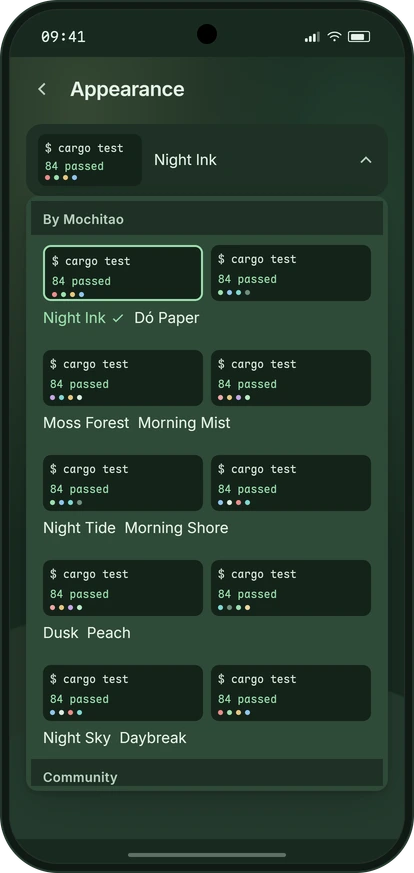
자연에서 온 앱 테마 10가지, 터미널 팔레트 37가지, 글꼴 12가지. 앱의 모습과 터미널의 색을 자유롭게 섞어 보세요.
- 터미널에 더 넓은 자리: 탭은 옮기고, 크기를 바꾸고, 흐리게 하거나 점으로 줄일 수 있는 캡슐 안에.
- 고정된 탭 줄이 좋다면? 탭 스트립은 스위치 하나면 됩니다.Friends
- 앱 테마 10가지: ink, moss, tide, dusk, night, 각각 다크와 라이트.
- 터미널 팔레트 37가지: Mochitao를 위해 만든 10가지, 커뮤니티 클래식 27가지, 또는 나만의 팔레트.
- 터미널 글꼴 12가지, 기본은 Maple Mono. 앱 화면은 영어 또는 베트남어입니다.
08 백업과 복원
무엇이든 시도하세요. 파일 하나로 모두 되돌립니다.
새 레이아웃이나 테마를 시도하기 전에 설정 전체를 파일 하나에 저장하세요. 이 휴대폰이든 새 휴대폰이든 되돌릴 수 있습니다.
- 호스트, 포워딩, 스니펫, 키보드 전체, 테마, 즐겨찾는 폴더 — 모두 파일 하나에.
- 비밀번호와 개인 키는 절대 휴대폰을 떠나지 않습니다.
- 백업을 저장한 뒤, 이 휴대폰이나 새 휴대폰에서 복원하세요.Friends
숫자로 보기
한눈에 보는 Mochitao.
- 기본 키, 그리고 나만의 키
- 69
- 한 행의 키, 최대 3행
- 40
- 한 번에 보내는 사진이나 파일
- 10
- 저장하는 키보드 레이아웃
- 30
- 터미널 팔레트
- 37
- 앱 테마
- 10
- 말할 수 있는 언어
- 6
- 만들어야 할 계정
- 0
가이드
커피 한 잔 마시는 동안 앱 익히기.
짧고 실용적인 안내. 모든 버튼을 앱에 표시되는 실제 이름으로 부르고, 오늘 바로 해 볼 수 있는 상황을 담았습니다.
- 키로 하는 첫 연결, 5분이면 충분호스트를 추가하고, 휴대폰 하드웨어를 떠나지 않는 키를 만들고, 비밀번호 입력은 그만두세요.
- SSH로 서버에 바로 연결하기서버의 공인 주소를 찾고, SSH 포트를 열고, 호스트를 추가해 첫 연결에서 신뢰하세요.
- Tailscale로 서버에 닿기휴대폰과 서버를 하나의 사설 네트워크에 두고, Tailscale 이름으로 서버를 추가하세요. 포트 개방도, 공유기 설정도 필요 없습니다.
- 일하는 방식에 맞는 키보드 만들기행, 고정 키, 고정 수정 키, 스택 키, 콤보, OS별 스니펫 — 그리고 결과를 레이아웃으로 저장하는 법.
- 휴대폰에서 코딩 에이전트와 일하기스크린샷과 파일을 보내고, 프롬프트를 말로 하고, 잃어버린 줄을 되찾고, 긴 텍스트도 망가짐 없이 붙여넣으세요.
- 세션을 살려 두고, 탭 한 번으로 돌아오기앱이 세션을 얼마나 유지할지 고르고, 끊긴 세션을 명령과 함께 탭 한 번으로 되살리고, 모든 세션을 한눈에 보세요.
- 터미널을 떠나지 않고 파일 옮기기서버를 둘러보고, 업로드와 다운로드를 줄 세우고, 게임 데이터 파일을 편집하고 권한을 고치세요 — 같은 연결에서.
- 게임의 웹 빌드를 휴대폰에서 플레이하기-L로 포트를 포워딩해 브라우저에서 열고, -R과 -D가 맞는 도구인 때도 알아 두세요.
- 첫 주에 익혀 둘 만한 제스처터미널을 빠르게 느끼게 하는 몇 가지 터치: Tab, 스크롤, 선택, 확대, 탭 전환.
- 내 것으로 만들고, 백업하기테마와 팔레트를 고르고, 캡슐과 스트립 중 하나를 정하고, 설정 전체를 파일 하나에 보관하세요.
- 선택: Herdr로 에이전트 상태 보기호스트에서 Herdr가 돌고 있다면, Mochitao가 어떤 에이전트가 일하는지, 기다리는지, 끝났는지 보여 주고 내가 필요할 때 알려 줍니다.
Mochitao Friends
있는 그대로 바로 쓰세요. Friends로 온전히 내 것으로.
Mochitao는 있는 그대로 쓰도록 만들어졌습니다. Friends는 자기 방식대로 쓰고 싶은 사람을 위한 것입니다.
무료로 사용
설계된 그대로, 바로 쓸 수 있습니다.
Mochitao Friends
Friend가 되면 앞으로 나올 새 기능까지 Mochitao를 마음껏 쓸 수 있습니다. 앱이 오래 이어지도록 응원하는 방법이기도 합니다.
월간, 연간, 평생 이용권 — Friends 플랜은 하나입니다. 14일 체험은 직접 탭할 때만 시작됩니다. 가격은 스토어에 표시됩니다.
질문
설치 전에 자주 묻는 질문.
서버에 무언가 설치해야 하나요?
아니요. SSH로 닿는 머신이면 무엇이든 됩니다: 집 서버, 워크스테이션, 클라우드 머신. Herdr는 선택이며, 에이전트 상태를 더해 줍니다.
연결이 끊기면 어떻게 되나요?
탭 한 번으로 세션을 복구합니다: Mochitao가 다시 연결하고 시작 명령을 다시 실행합니다. 사용자 모르게 몰래 다시 연결하는 일은 없습니다. 긴 작업이 끊김을 견뎌야 한다면 서버의 tmux나 Herdr 안에서 실행하세요.
코딩 에이전트가 휴대폰에서 돌아가나요?
아니요. 에이전트는 내 머신에서 돌아갑니다. 바로 그게 핵심입니다: 휴대폰은 나의 창이자, 키보드이자, 마이크입니다.
내 데이터는 어디에 저장되나요?
오직 내 휴대폰에만. 계정도, 클라우드 사본도 없습니다. 새 휴대폰으로 옮길 때는 백업 파일을 저장해 그곳에서 복원하세요.
베트남어, 중국어, 일본어, 한국어를 입력할 수 있나요?
네. 늘 쓰던 키보드로 입력하세요 — Telex나 VNI, 병음, 가나, 한글 — 성조가 붙은 글자도, 폭이 넓은 CJK 문자도 터미널에서 바르게 정렬됩니다.
다음 세션은 주머니에서 시작됩니다.
설치하고, 호스트 하나를 추가하고, 키 하나를 만드세요. 나머지는 가이드가 안내합니다.
- 버전
- 1.1.0
- Android
- 8.0 이상, arm64
- iPhone
- iOS 17 이상