
첫 주에 익혀 둘 만한 제스처
터미널을 빠르게 느끼게 하는 몇 가지 터치: Tab, 스크롤, 선택, 확대, 탭 전환.
단계별로
탭으로 입력, 두 번 탭으로 Tab
탭하면 키보드가 열립니다. 터미널을 두 번 탭하면 Tab을 보냅니다. 경로 완성이 엄지 하나로.
드래그로 스크롤
위아래로 드래그해 스크롤백(10,000줄)을 오갑니다. 스크롤은 서버에 아무것도 보내지 않습니다.
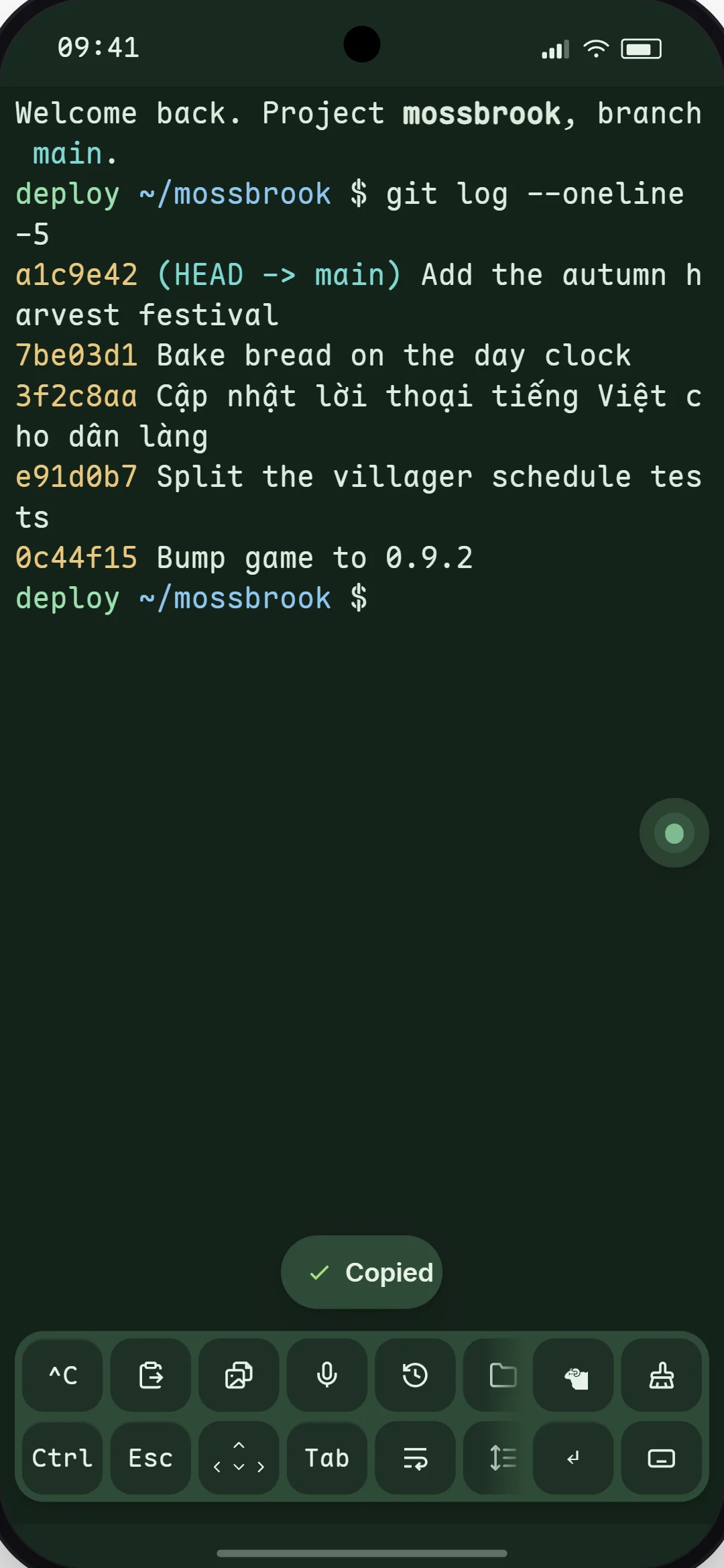
길게 눌러 선택
단어를 길게 눌러 선택하고, 핸들을 드래그해 넓힙니다. 줄바꿈된 줄을 넘어서도 복사됩니다.
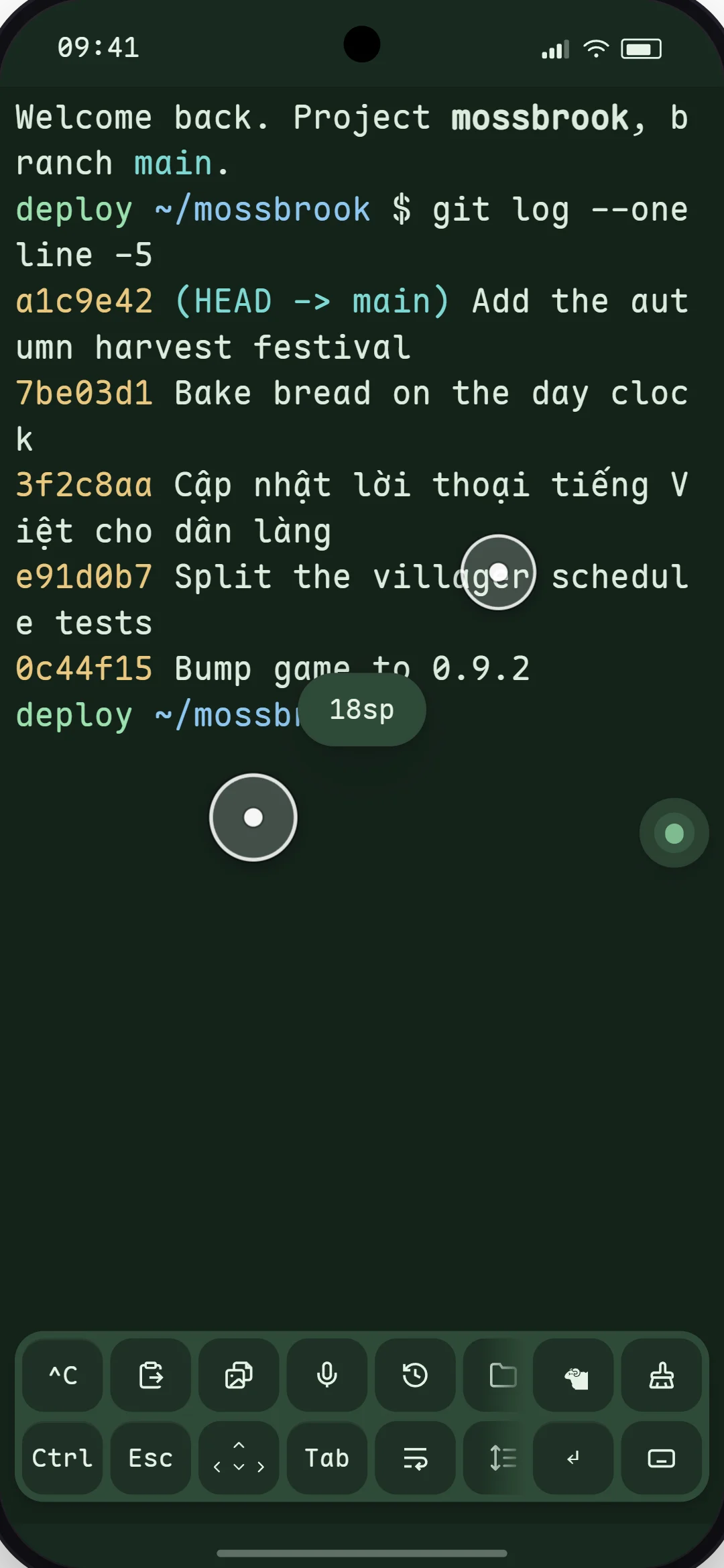
핀치로 확대
핀치로 글자 크기를 8에서 24까지 바꾸고, 슬라이더로 세밀하게 조절합니다.
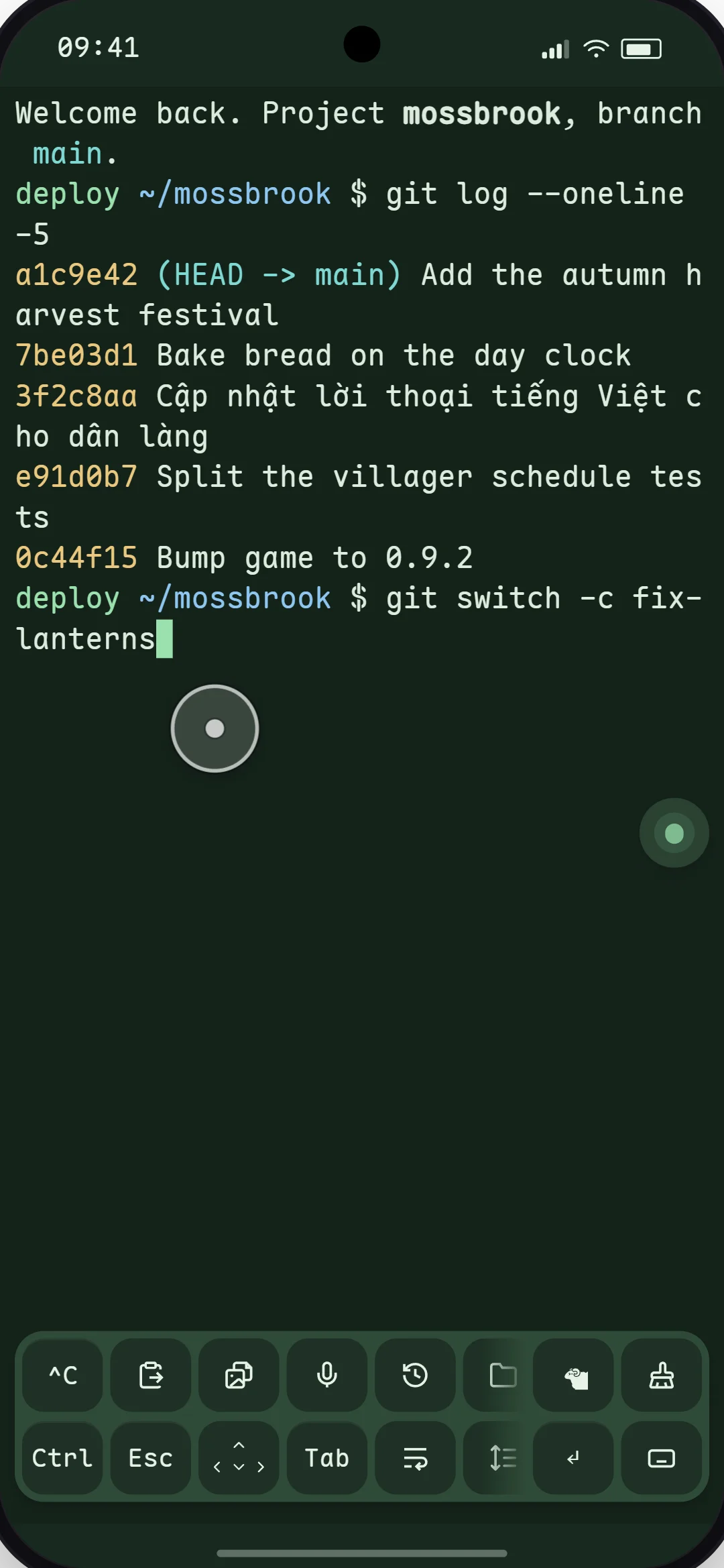
옆으로 밀어 탭 전환
가로로 밀면 다음 탭이나 이전 탭으로 넘어갑니다.
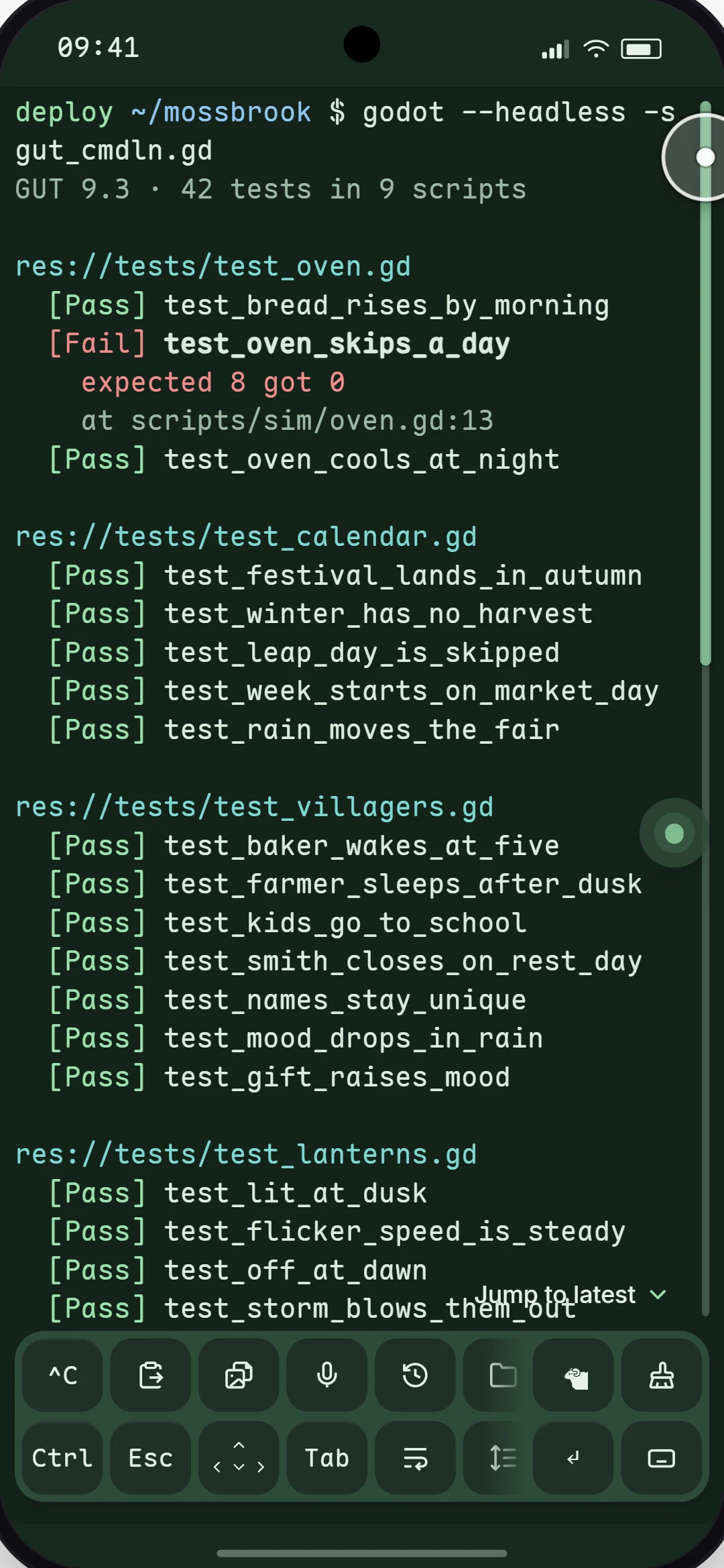
속도 레일과 볼륨 키 쓰기
화면 가장자리의 속도 레일을 탭하면 한 페이지씩, 길게 눌러 끌면 빠르게 스크롤합니다. Volume keys scroll을 켜면 볼륨 키가 Page Up과 Page Down이 됩니다.
위치: SettingsGesturesVolume keys scroll

알아 두면 좋은 것
- 앱 안의 가이드에는 모든 제스처의 애니메이션 데모가 있습니다: Settings › Help › Terminal gestures.
- 키 패널의 탭 줄을 위아래로 끌면 키를 1~3줄까지 보이게 하거나 패널을 닫을 수 있습니다. 패널에서 옆으로 스와이프하면 Diff와 Ports 탭으로 갑니다.
다음 가이드내 것으로 만들고, 백업하기
잘 안 되나요? 문제 해결과 문의