
最初の一週間で覚えたいジェスチャー
ターミナルを速く感じさせるいくつかのタッチ:Tab、スクロール、選択、ズーム、タブの切り替え。
手順
タップで入力、ダブルタップで Tab
タップでキーボードが開きます。ターミナルをダブルタップすると Tab を送信。パスの補完が親指ひとつで。
ドラッグでスクロール
上下にドラッグしてスクロールバック(10,000 行)を移動します。スクロールがサーバーに何かを送ることはありません。
長押しで選択
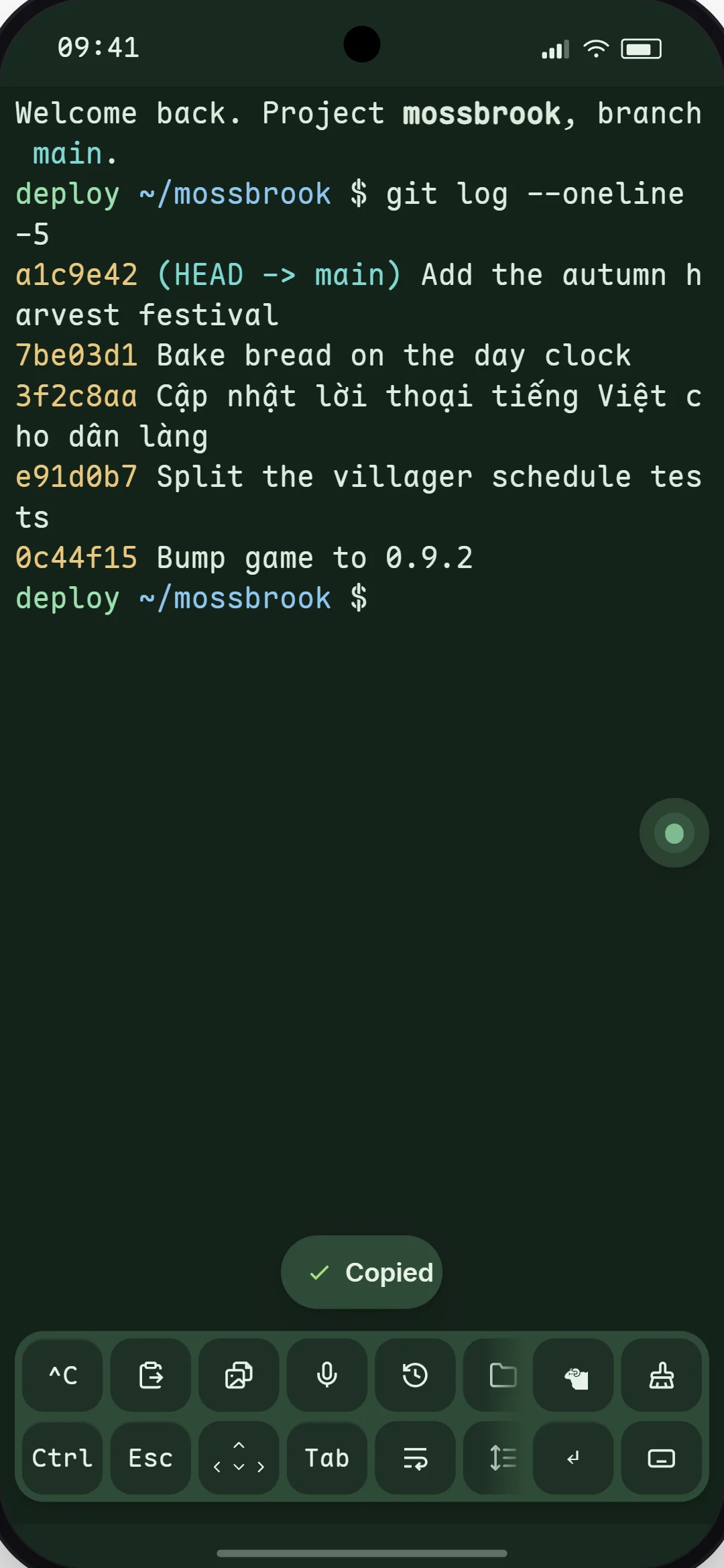
単語を長押しして選択し、ハンドルをドラッグして広げます。折り返された行をまたいでもコピーできます。
ピンチでズーム
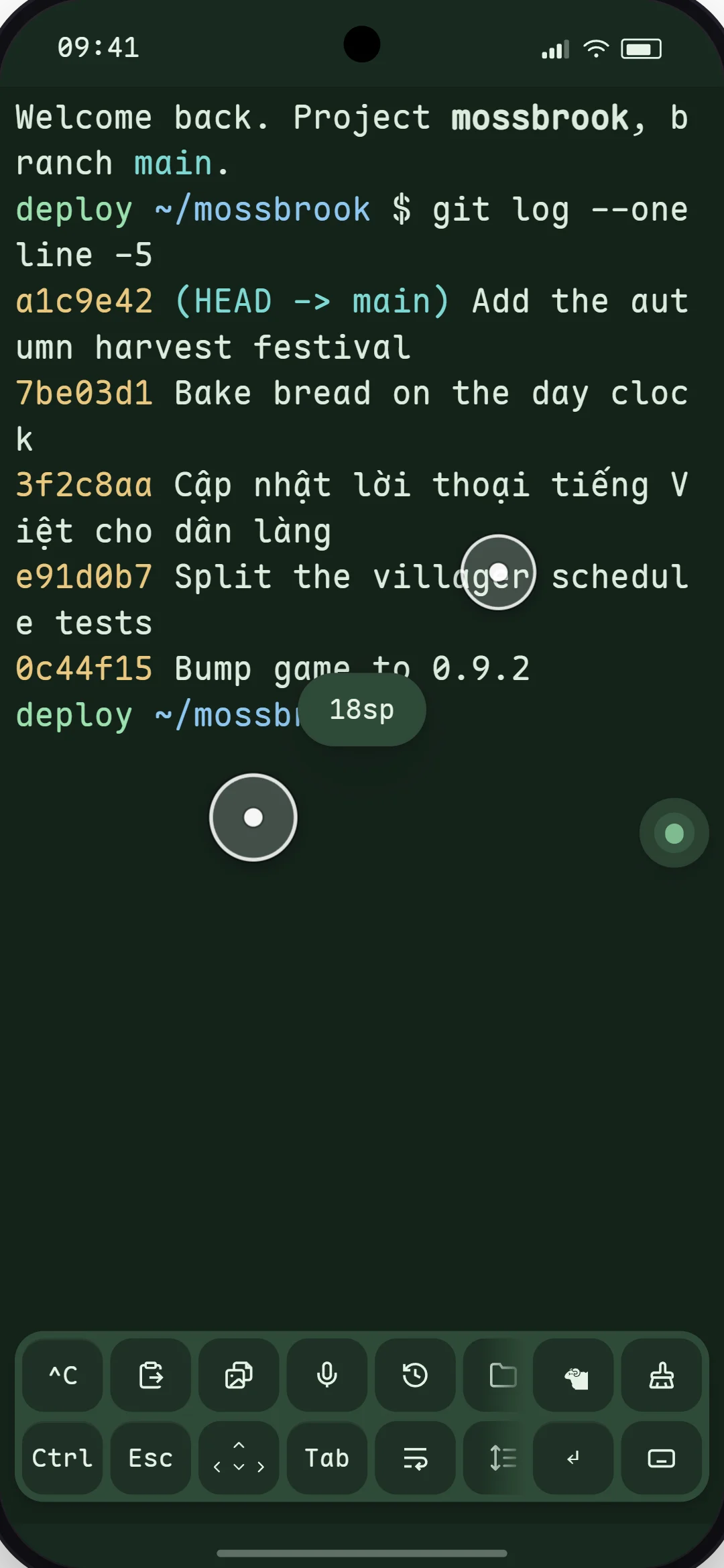
ピンチで文字サイズを 8 から 24 まで変えられ、細かい調整用のスライダーもあります。
横スワイプでタブを切り替え
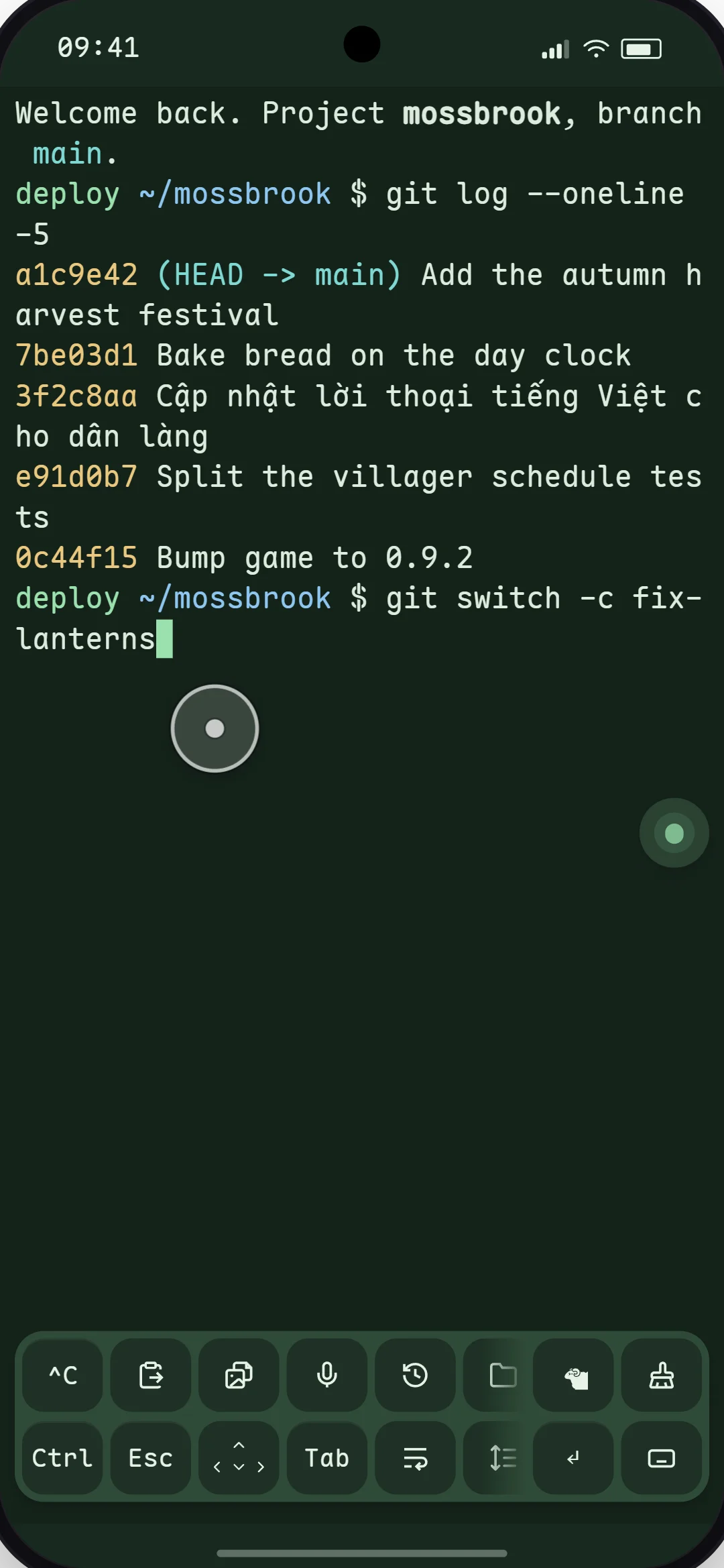
横にスワイプすると、次または前のタブに移ります。
スピードレールと音量キーを使う
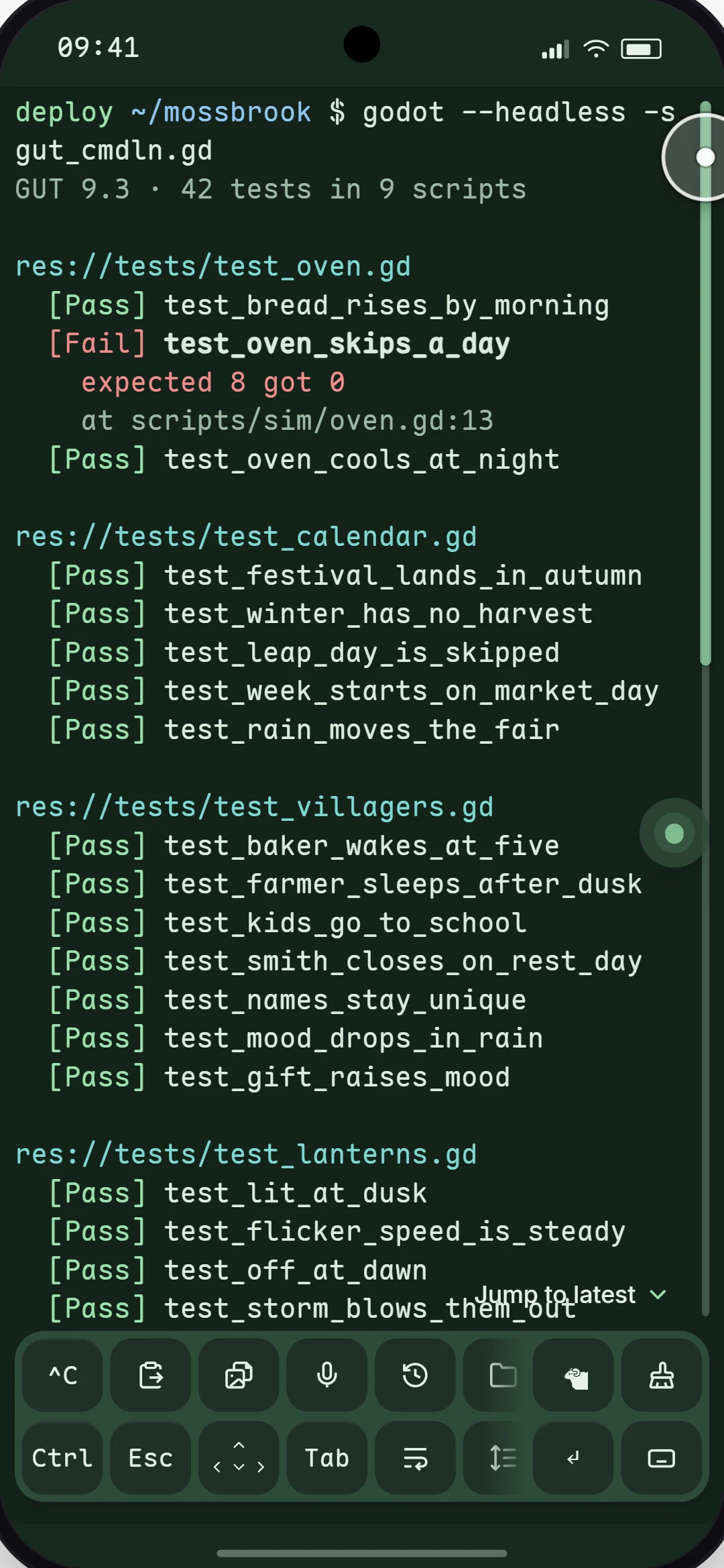
画面端のスピードレールをタップするとページ送り、長押ししてドラッグすると高速スクロール。Volume keys scroll をオンにすると、音量キーが Page Up と Page Down になります。
場所: SettingsGesturesVolume keys scroll
知っておくと便利
- アプリ内ガイドには、すべてのジェスチャーのアニメーション付きデモがあります:Settings › Help › Terminal gestures。
- キーパネルのタブ列を上下にドラッグすると、キーを 1〜3 列表示したり、パネルを閉じたりできます。パネル上で横にスワイプすると Diff と Ports のタブへ。
次のガイド自分好みにして、バックアップする
うまくいきませんか? トラブルシューティングと連絡先