
SSH 终端 · Android 与 iPhone
你的服务器和编程智能体,
就在你的口袋里。
Mochitao 是一款手机上的 SSH 终端,专为和编程智能体一起工作而做:会话一直等你回来,键盘由你亲手设计,截图、文件和你的声音一点就能送到智能体手里。
- 无需账号
- 不经云端中转
- 密钥只留在手机上
画面来自应用本身。其中的工作室、游戏和所有主机都是虚构的。
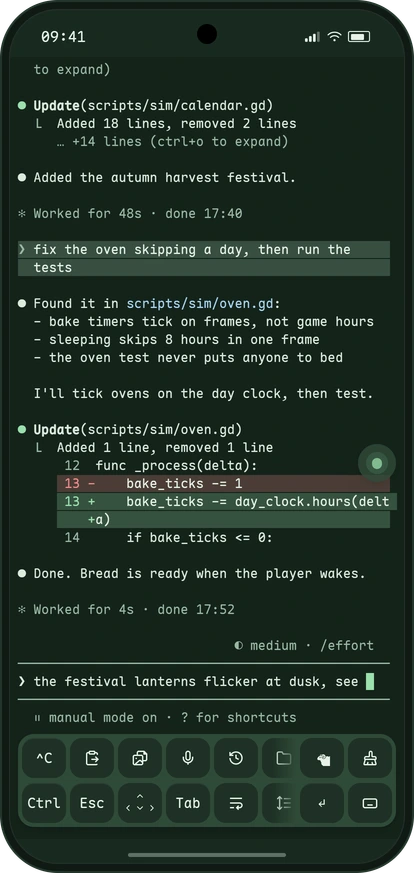
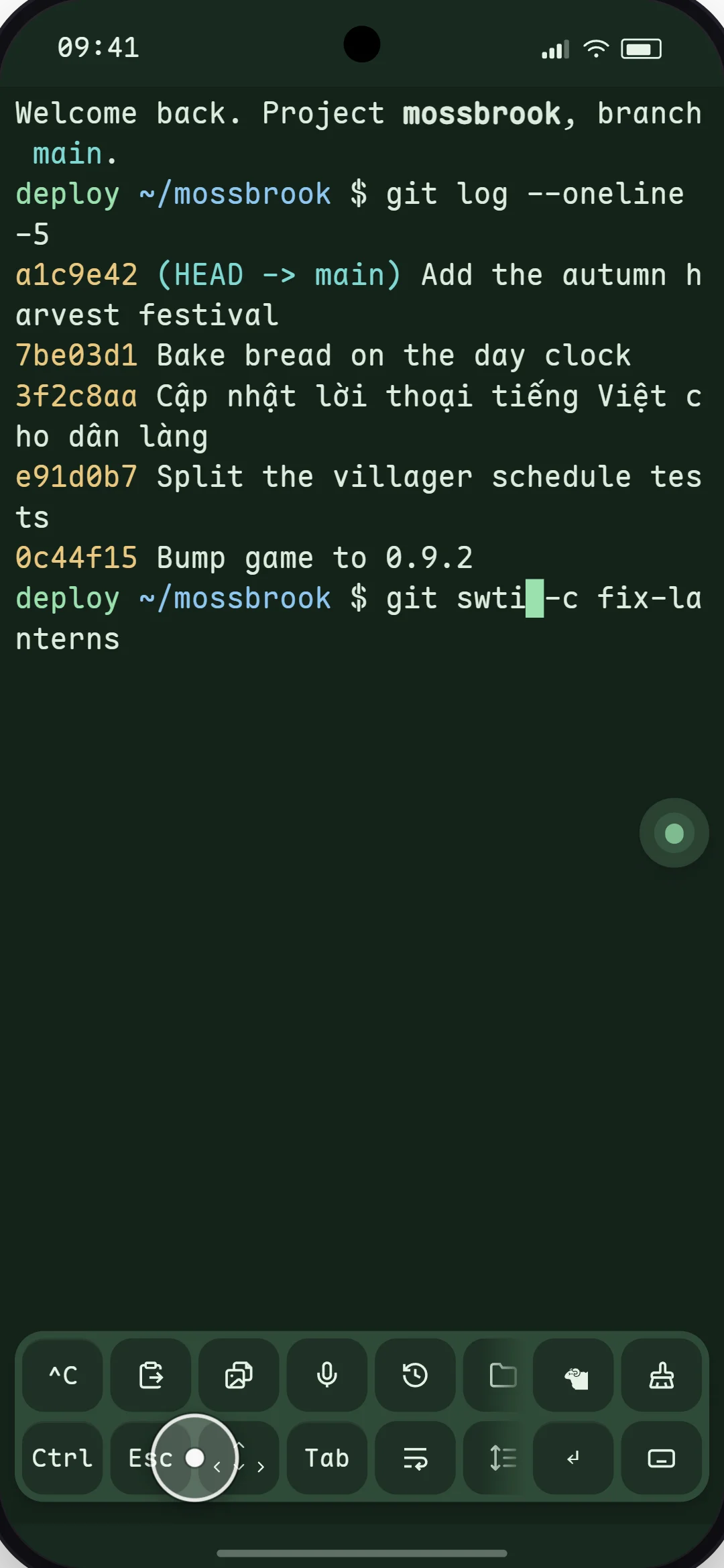
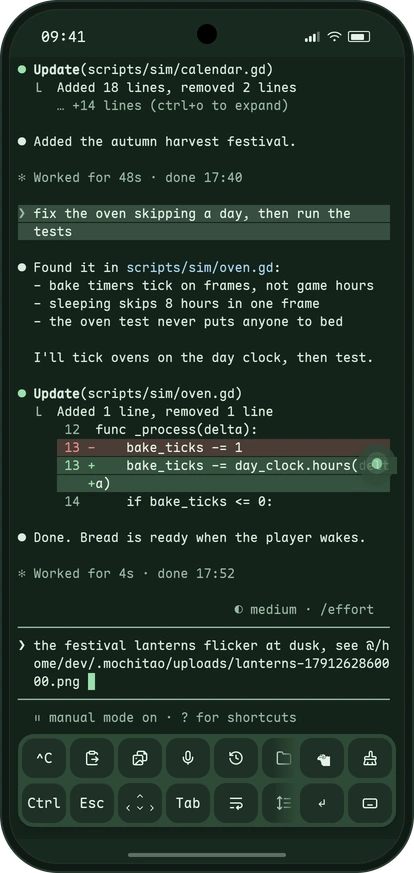
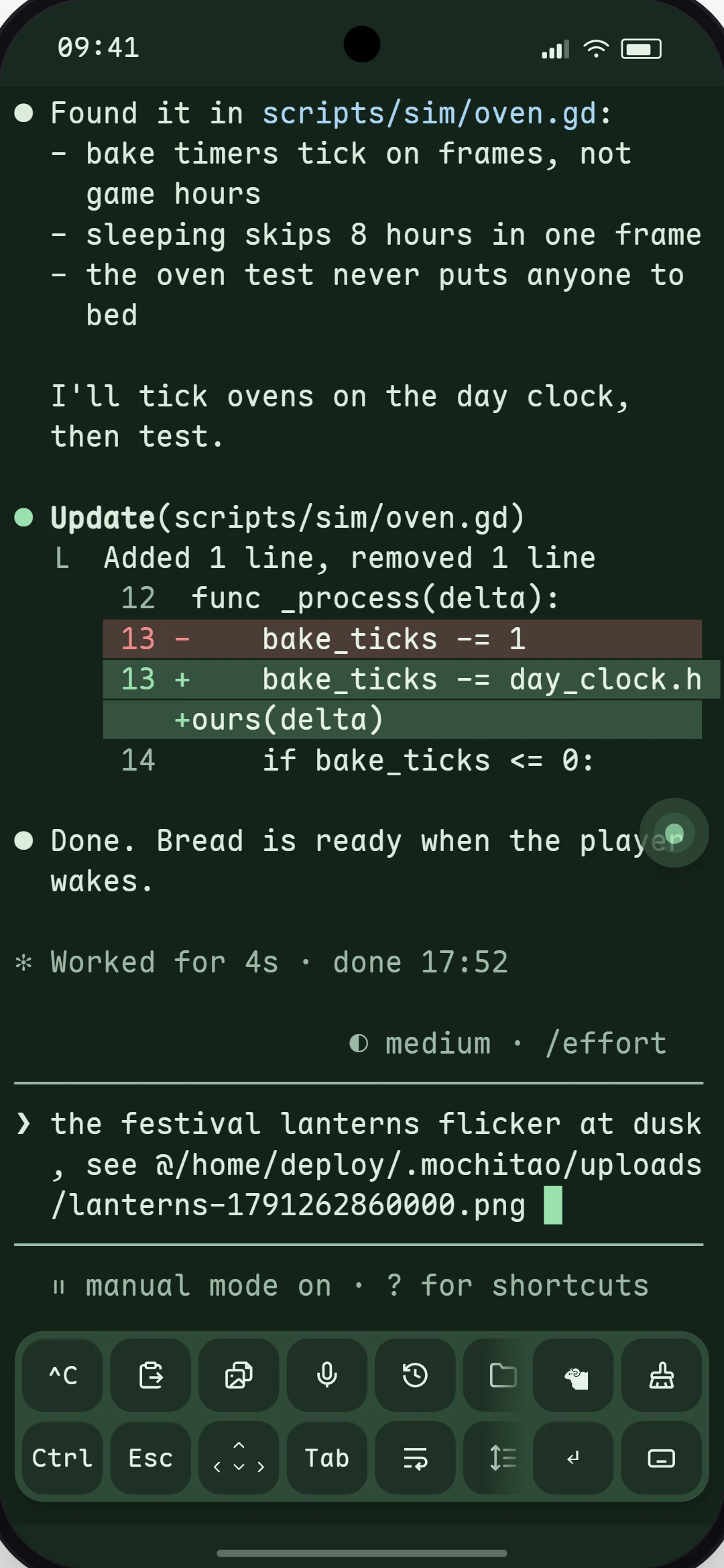
Welcome back. Project mossbrook, branch main.↳ 点一下 dev-box:回到项目里✓ Edit scripts/sim/oven.gd +14 −5Done. Bread is ready when the player wakes.> lanterns flicker at dusk, see @/home/dev/.mochitao/uploads/lanterns.png ↳ 误按 Esc,这一行没了> lanterns flicker at dusk, see @/home/dev/.mochitao/uploads/lanterns.png ↳ History:这一行回来了,Enter 发送● Read lanterns.png↳ 智能体读了你的截图The lantern shader still uses noon light after sunset.✓ Edit shaders/lantern.gdshader +6 −2Fixed: the lanterns glow warm from dusk till dawn.
为什么做它
因为手机上的终端总是碍手碍脚。
让手机终端用起来累的,是那些一天到晚、一月到头反复出现的小麻烦。这些就是做 Mochitao 的理由,以及它对每一个的回答。
碍事的终端
- 01
麻烦会话在后台撑不久,断了也回不来:重新连接、开新 shell、再敲一遍命令。每次只是几下点击,一天却要来很多次。
在 Mochitao 里让会话在后台保持你选定的时长。会话断开时,一点就能恢复:Mochitao 重新连接,并再次运行启动这个会话的命令。
- 02
麻烦键盘上方放哪些键,是别人替你决定的。
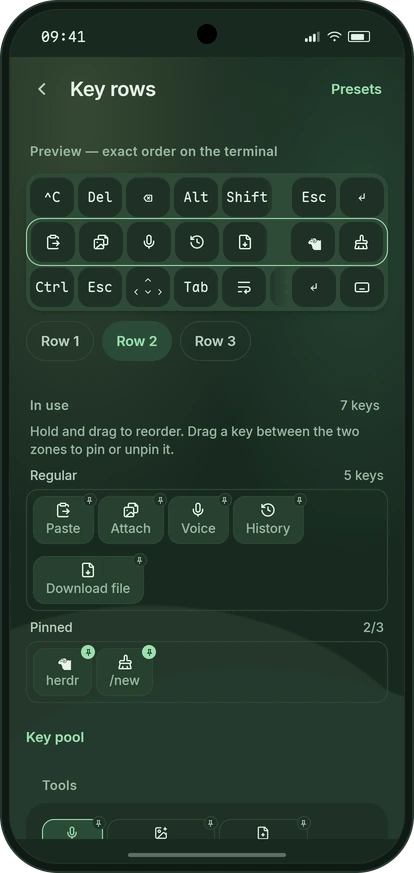
在 Mochitao 里一个键一个键地设计你自己的按键行:最多三行、每行 40 个键,可以固定常用键,顺序由你定。
- 03
麻烦固定的标签栏吃掉终端需要的行数,智能体管理工具还要再加一条自己的工具栏。
在 Mochitao 里没有标签栏,也没有第二条工具栏:标签收在一个小胶囊里,可以拖到任何地方,或缩成一个点;Herdr 智能体滑一下就到。
- 04
麻烦好几个智能体开在好几个标签里,看不清每个在做什么。
在 Mochitao 里每个会话都有实时预览,每个标签上都有标记,告诉你它的智能体在做什么、哪个需要你。
- 05
麻烦其他终端对 Herdr 只是顺带一提。
在 Mochitao 里在 Herdr 智能体之间滑动切换,看到每个的状态,有智能体在等你时收到通知。
- 06
麻烦没有为编程智能体准备的按键。
在 Mochitao 里内置为智能体工作准备的键:Shift+Tab、/new、History、Voice、Attach 和 Download,另有 26 个现成的 Ctrl、Alt、Shift 组合。
和智能体工作需要的
- 07
麻烦把截图和文件发给远程的智能体很麻烦。
在 Mochitao 里想附加多少次照片或文件都行,一次最多十个,直接插进你正在输入的那一行。
- 08
麻烦语音输入只给智能体一份原始转写,你没法告诉它该怎么理解。
在 Mochitao 里选择智能体如何理解你说的话:分析后确认、列出任务、猜出听错的词,或者写你自己的方式。
- 09
麻烦想从服务器取回一个文件,就得离开当前会话。
在 Mochitao 里不离开终端,就能从主机下载文件。
- 10
麻烦误触一下 Esc,给 Claude 或 Codex 写了半天的长提示词就没了。
在 Mochitao 里History 会保留你正在输入的这一行的各个版本。选一个,它就回来了。
- 11
麻烦快捷键只有平平的一排。
在 Mochitao 里代码片段、组合键、一个键帽下最多收纳 16 个键的堆叠键,以及等你按下一个键的 Ctrl、Alt、Shift。
外观与手感
- 12
麻烦终端应用总把外观和手感当作次要的事。
在 Mochitao 里外观和工作时的手感放在第一位,每一屏都是。
- 13
麻烦按键栏的预设只是泛泛的猜测。
在 Mochitao 里三套现成布局 Compact、Default 和 Full,为和编程智能体一起工作而调校。
- 14
麻烦到哪儿都是那几套主题。
在 Mochitao 里37 套终端配色,其中十套是为 Mochitao 设计的自然配色,另有 10 个应用主题。
- 15
麻烦屏幕空间都给了边框,而不是终端。
在 Mochitao 里整块屏幕都给终端,标签依然一点即达。
- 16
麻烦试一套新设置,就得拿现在好用的那套冒险。
在 Mochitao 里动手之前,把所有东西(主机、键盘、布局、主题、设置)备份到一个文件里,需要时随时恢复。
69 个内置按键
- 21 终端键:Esc、Tab、Ctrl、Move、Jump、Home、End…
- 12 功能键,F1 到 F12
- 26 现成组合:13 个 Ctrl、5 个 Alt、8 个 Shift
- 10 应用键:粘贴、History、语音、附件、下载…
01 会话一直都在
离开应用,会话仍在等你。
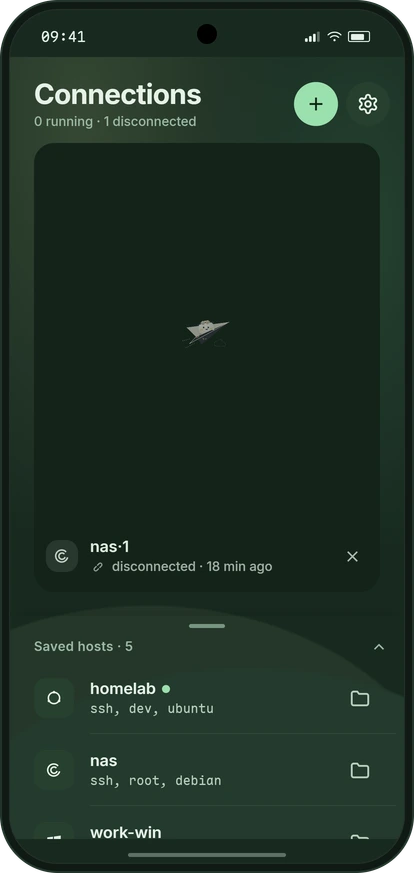
做到一半把手机收起来,回来时正好接着做。Mochitao 让你的会话保持多久由你决定,断开的会话一点就能找回来。
- 在后台保持会话,时长由你选,或离开时立即关闭。
- 断开的会话一点就回来:重新连接,回到你的项目,智能体再次启动。
- 每台主机都有启动命令:打开项目、启动智能体,每次都一样。
- 主屏幕上有每个会话的实时预览。

02 亲手打造的键盘
键盘上方的按键,由你来设计。
Esc、Tab、Ctrl、Move 和 Jump 键、F 键以及几十个快捷键都已备好——一共 69 个——还能再加任意多个你自己的键,按你的手感排列。
- 最多三行按键。拖动调整顺序,把总要用的键固定住。
- 按住 Move(✛)滑动就会发送方向键;Jump 打开 Home、End、PgUp 和 PgDn。
- Ctrl、Alt、Shift 点一下作用于下一个键;按住则打开快捷键菜单。
- 堆叠键把最多 16 个键收进一个键帽。组合键把任何快捷键变成一个键。
- 代码片段一次发送整条命令,并可分别为 macOS、Windows 和 Ubuntu 准备不同版本。
- 为编程智能体准备的预设,以及最多 30 个可随时切换的已存布局。
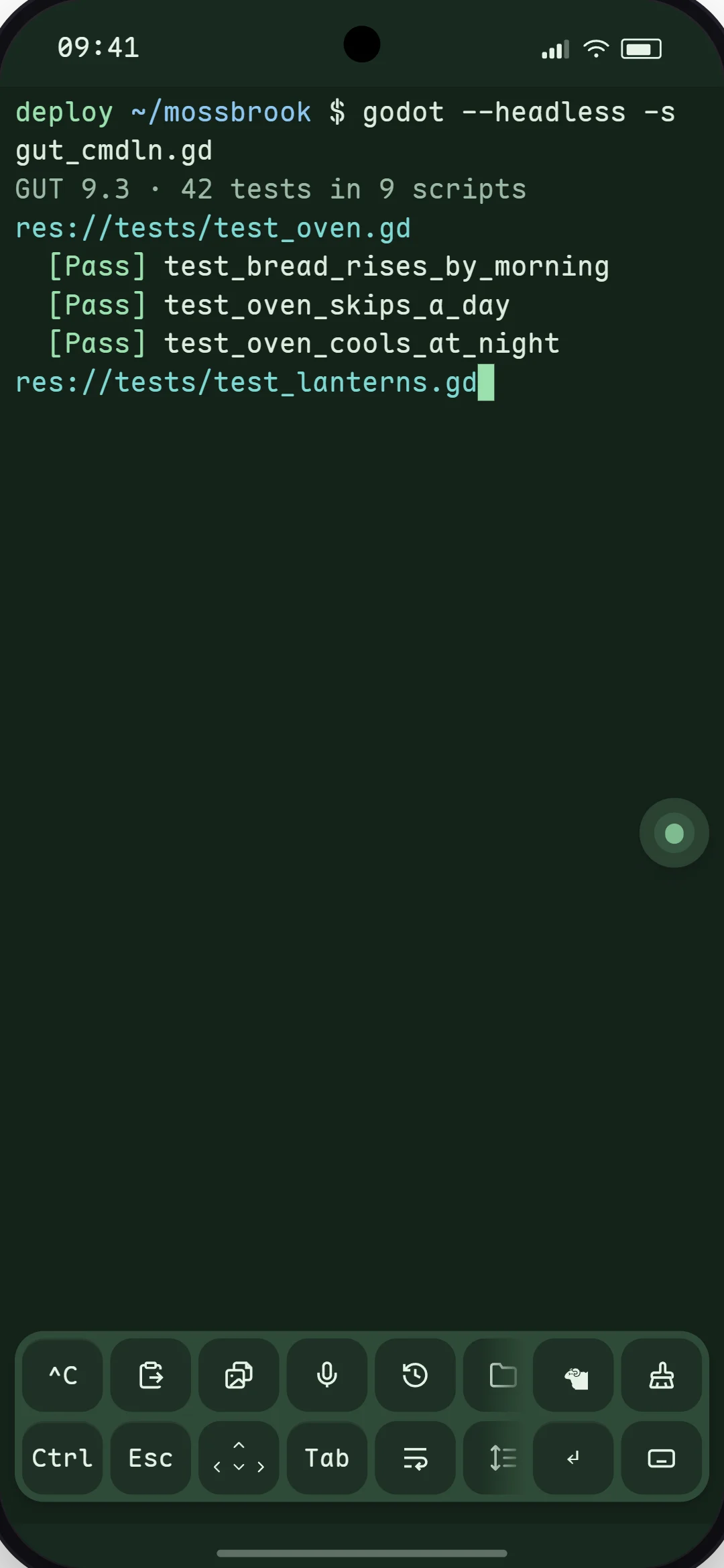
试一试:构建游戏时用到的键
dev@dev-box:~/mossbrook$ godot --headless -s tests/test_day_clock.gd
test_day_clock.gd: 4 passed, 0 failed
dev@dev-box:~/mossbrook$ godot --headless -s tests/test_ov
点一个键,看看它做什么
03 为编程智能体而做
编程智能体要的一切,一点即达。
Claude Code、Codex、OpenCode 等智能体运行在你自己的机器上。Mochitao 让手机成为和它们一起工作的舒服地方。
- 把截图和文件发给智能体——一次最多 10 个,照片支持 JPEG、PNG 或 HEIC,文件不限类型。
- 用六种语言说话代替打字,配有现成的提示,帮助智能体理解口述的请求。
- History 找回你正在输入的内容,即使误按了 Esc。
- 放心粘贴长日志,多长都行。
- Enter 随你定:发送消息,或在和智能体对话时换行。
- 服务器上装了 Herdr,就能看到每个智能体的状态,有智能体需要你时收到通知。
- 看看智能体改了什么:Diff 标签页列出当前文件夹里每个改动的文件,按文件夹分组。
- 点一下改动的文件,查看它的 diff。Friends
- 输出里的链接带下划线:选中即可打开网页、邮件草稿或代码仓库页面。
04 文件
服务器上的文件,就在同一个应用里。
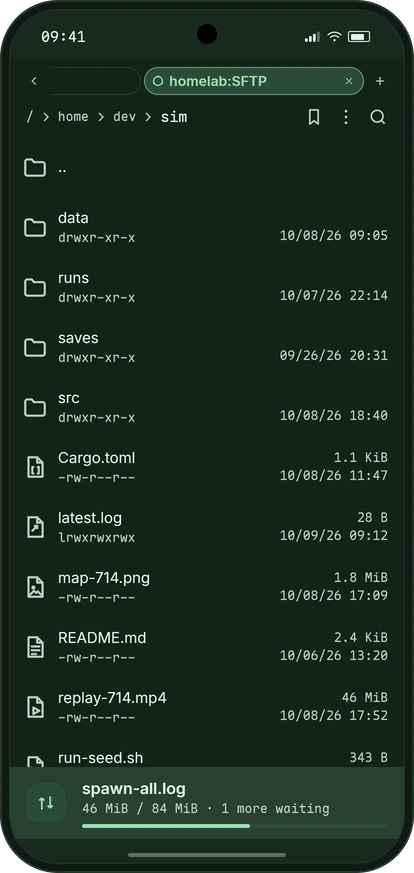
浏览、打开、编辑、移动你所连接机器上的文件——不用第二个应用,不用再登录一次。
- 用路径导航浏览,搜索文件夹、排序,一次选中多个文件。
- 上传和下载多个文件;传输可以暂停、继续和重试。
- 打开文本、图片和 markdown;编辑文件并保存回去。
- 权限、重命名、新建文件夹,以及每台主机的收藏文件夹。
- Files 键直接在终端上方打开 shell 或智能体所在的文件夹。
- 在输出里选中一个路径,就能在 Files 中打开。
05 端口转发
你的游戏网页版,在手机上打开。
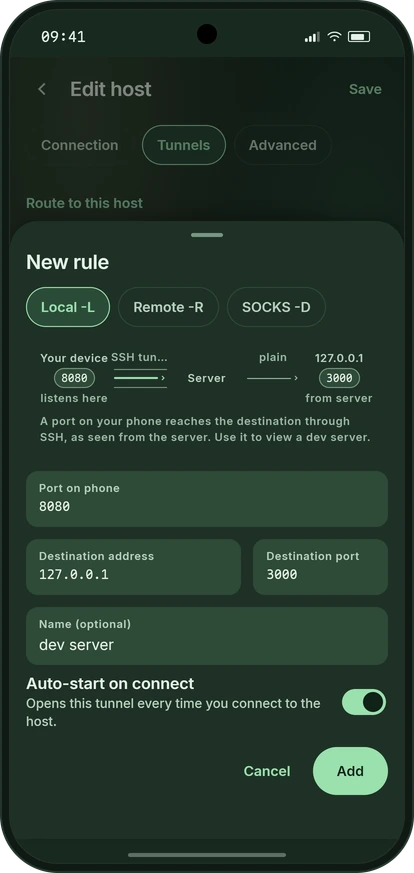
从开发机转发一个端口,在手机浏览器里打开页面——用的就是你在 ssh 里熟悉的那三种转发。
- 本地、远程和 SOCKS 转发,按主机保存。
- 一点就在浏览器里打开转发的页面。
- 一眼看清哪些转发正在运行。
- 开发服务器的 localhost 链接,通过到你机器的隧道在手机上打开。
- 按键上方的 Ports 标签页,启动和停止这台主机的每条隧道。
- 连到跳板机后面的机器,最多跨三跳。
试一试:在手机上打开游戏
还没有规则——端口 8060 哪儿也去不了
$ curl http://127.0.0.1:8060
curl: (7) Failed to connect — port 8060: nothing listening
游戏网页版现在能在手机上打开,而它始终只在开发机上运行
06 隐私从设计开始
你的密钥只留在手机上。
没有账号,没有中转,没有云同步。Mochitao 直接连接你的机器,你的任何信息都不经过我们的服务器。
- 在手机上生成 SSH 密钥——它们留在手机的安全硬件里——也可以导入你自己的。
- 可选在使用密钥前验证指纹或面容。
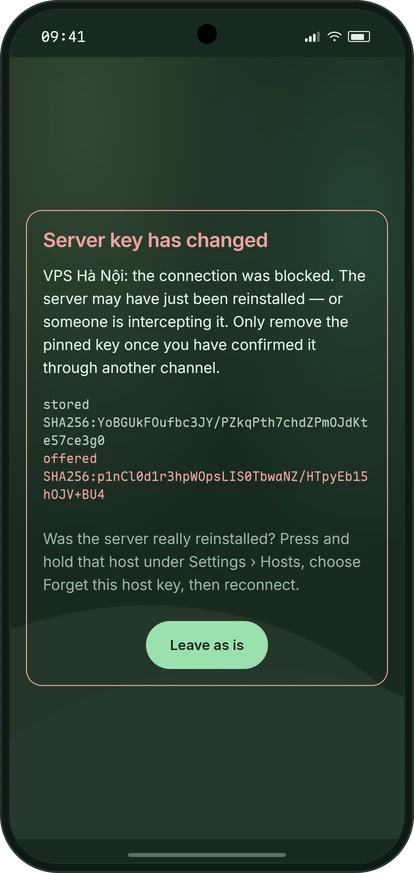
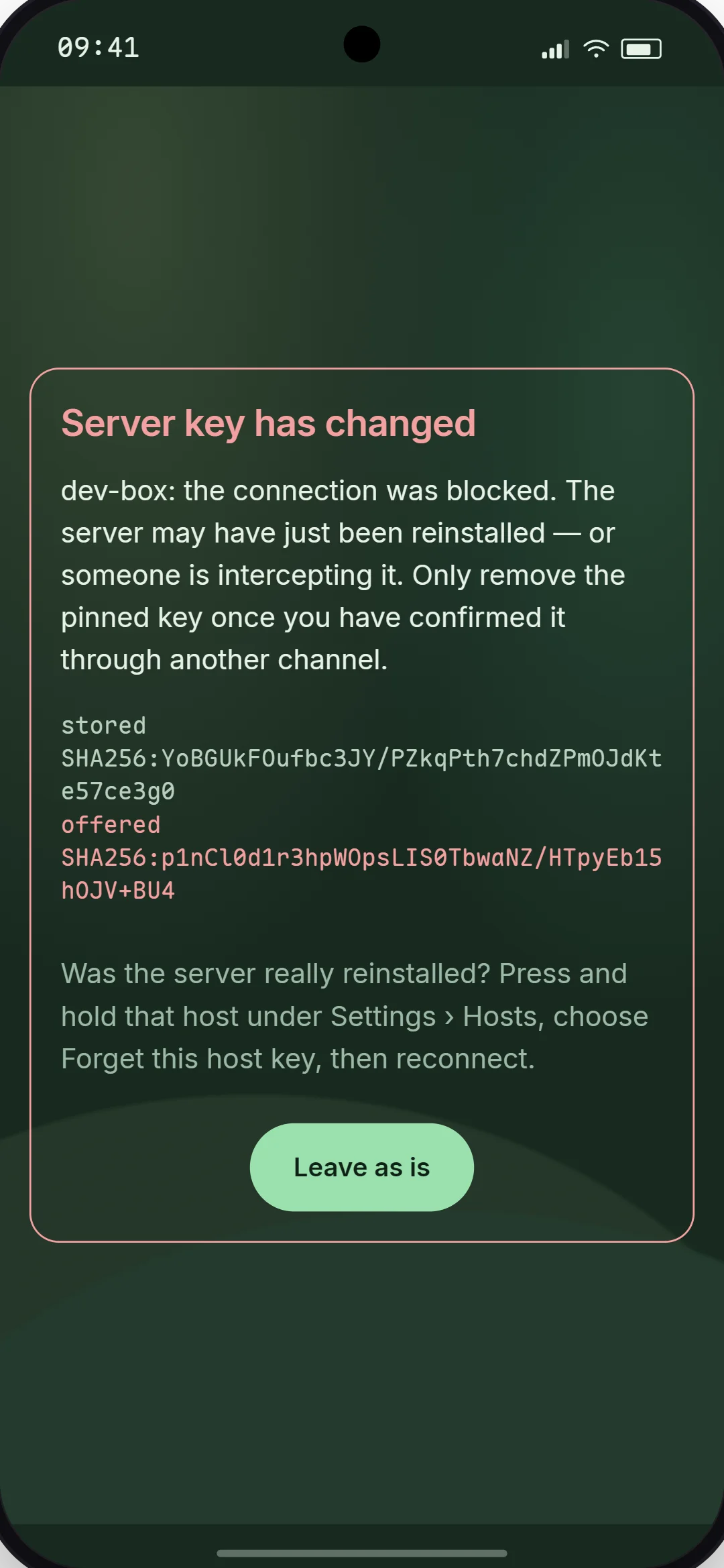
- 服务器密钥变了,连接会被拦下,并告诉你原因。
- 导入你的 SSH 配置和已知主机。
- 禁止截图终端,并让键盘不学习你输入的内容。
07 外观与手感
默认沉静素雅,想要时随心定制。
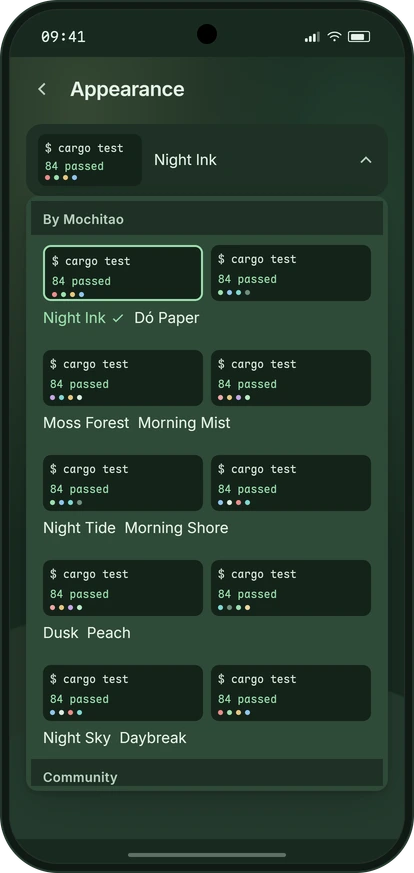
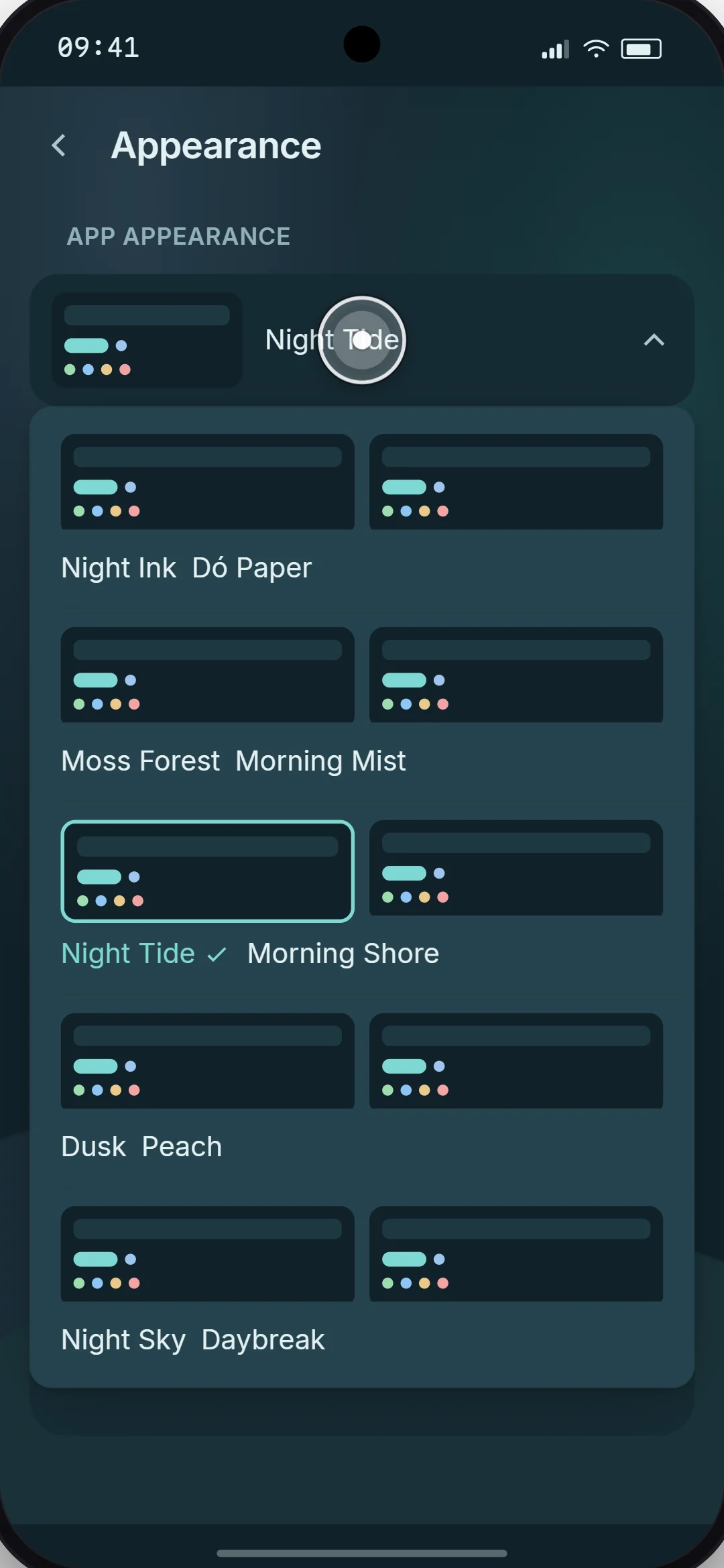
十个取自自然的应用主题、37 套终端配色和 12 种字体。应用的外观和终端的颜色可以自由搭配。
- 给终端更多空间:标签收在一个可以移动、调整大小、变淡或缩成一个点的胶囊里。
- 更喜欢固定的一排标签?标签条只差一个开关。Friends
- 10 个应用主题:ink、moss、tide、dusk 和 night,各有深色和浅色。
- 37 套终端配色:10 套为 Mochitao 而做,27 套社区经典,或者你自己的。
- 12 种终端字体,默认 Maple Mono;应用界面为英文或越南语。
08 备份与恢复
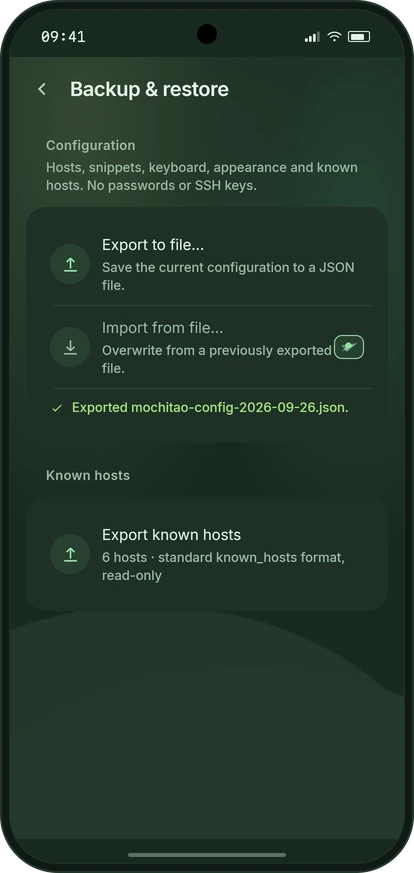
尽管去试,一个文件就能全部找回。
尝试新布局或新主题之前,把整套设置存进一个文件。在这台手机或新手机上恢复它。
- 主机、转发、代码片段、整套键盘、主题和收藏文件夹——都在一个文件里。
- 密码和私钥绝不会离开手机。
- 存一份备份,然后在这台手机或新手机上恢复它。Friends
数字
里面都有什么。
- 内置按键,另加你自己的
- 69
- 每行按键,最多 3 行
- 40
- 每次发送的照片或文件
- 10
- 已存的键盘布局
- 30
- 终端配色
- 37
- 应用主题
- 10
- 可以说的语言
- 6
- 需要注册的账号
- 0
指南
一杯咖啡的工夫,学会这个应用。
简短实用的教程,每个按钮都用应用里的真实名称,还有一个今天就能试的场景。
- 五分钟完成第一次连接,用密钥添加主机,生成一把永不离开手机硬件的密钥,从此不再输入密码。
- 通过 SSH 直连你的服务器找到服务器的公网地址,放行 SSH 端口,然后添加主机,并在第一次连接时信任它。
- 通过 Tailscale 连到你的服务器让手机和服务器处在同一个私有网络,再用 Tailscale 名称添加服务器。无需开放端口,无需设置路由器。
- 打造适合你工作方式的键盘按键行、固定键、粘滞修饰键、堆叠键、组合键和按系统区分的代码片段——以及如何把结果存成布局。
- 在手机上和编程智能体一起工作发送截图和文件,口述提示词,找回丢失的一行,粘贴长文本也不会出错。
- 让会话保持在线,一点即回选择应用保持会话多久,一点就带着你的命令找回断开的会话,一眼看清所有会话。
- 不离开终端,搬运文件浏览服务器,排队上传和下载,编辑一个游戏数据文件并修正权限——都在同一个连接上。
- 在手机上玩你的游戏网页版用 -L 转发端口并在浏览器中打开,再了解什么时候该用 -R 和 -D。
- 第一周值得学会的手势几个让终端变得顺手的触控:Tab、滚动、选择、缩放和切换标签。
- 按你的喜好来,然后备份挑一个主题和一套配色,选胶囊还是标签条,把整套设置保存在一个文件里。
- 可选:用 Herdr 查看智能体状态如果你的主机运行 Herdr,Mochitao 会显示哪些智能体在工作、在等待或已完成——并在有智能体需要你时提醒你。
Mochitao Friends
开箱即用。Friends 让它专属于你。
Mochitao 本就为直接上手而设计。Friends 则属于想按自己方式来的人。
免费使用
按它设计的样子,拿来就能用。
Mochitao Friends
成为 Friend,就能充分使用 Mochitao,包括之后陆续推出的新功能。这也是在支持这个应用长久做下去。
按月、按年或终身——同一个 Friends 方案。14 天试用只在你点下时才开始。价格以商店显示为准。
问题
安装之前,大家常问这些。
需要在服务器上安装什么吗?
不需要。任何你能通过 SSH 连上的机器都可以:家里的服务器、工作站、云主机。Herdr 是可选的,用来显示智能体状态。
连接断了会怎样?
一点就能恢复会话:Mochitao 重新连接,并再次运行你的启动命令。它绝不会背着你自己重连。长时间任务如果必须扛过断线,请在服务器上的 tmux 或 Herdr 里运行。
编程智能体在手机上运行吗?
不。它们运行在你的机器上,这正是重点:手机是你的窗口、你的键盘和你的麦克风。
我的数据存在哪里?
只在你的手机上。没有账号,也没有云端副本。换新手机时,存一个备份文件,再在新手机上恢复。
能输入越南语、中文、日语或韩语吗?
可以。用你平常的输入法——Telex 或 VNI、拼音、假名、韩文——带声调的字母和全角的中日韩文字在终端里都能正确对齐。
下一个会话,从你的口袋开始。
安装它,添加一台主机,生成一把密钥。剩下的交给指南。
- 版本
- 1.1.0
- Android
- 8.0 或更高,arm64
- iPhone
- iOS 17 或更高