打造适合你工作方式的键盘
按键行、固定键、粘滞修饰键、堆叠键、组合键和按系统区分的代码片段——以及如何把结果存成布局。
一步一步
选一个起点预设
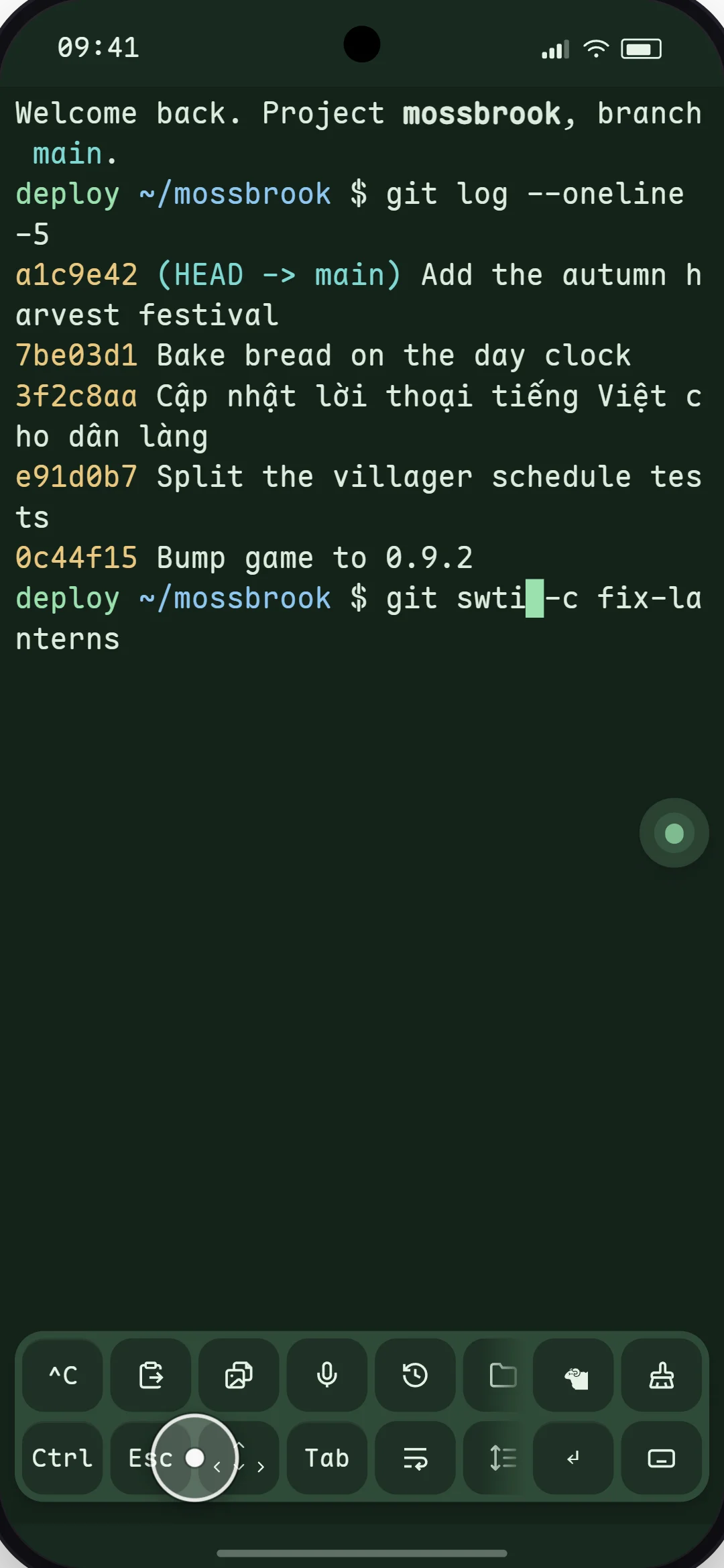
打开 Key rows。从三个预设之一开始——Compact、Default 或 Full——再按喜好修改。预设专为编程智能体调校,Esc、Tab、Ctrl 和方向键都已在手边。
位置: SettingsKeyboardKey rows
排列按键行
使用一到三行,每行最多 40 个键。拖动一个键可以在本行内移动它。每行最多固定三个键:其余部分滚动时,固定的键保持不动。
位置: Key rows
学会粘滞修饰键
点按 Ctrl、Alt 或 Shift,它就会只对下一个键生效——一个圆环表示它已就绪——然后点按那个键。改为按住修饰键,则会打开一排现成组合。
用 Move 和 Jump 移动
按住 Move 键(✛)并朝想去的方向滑动:它会发送对应的方向键,按住期间持续发送。点按 Jump 键打开 Home、End、PgUp 和 PgDn。
位置: SettingsKeyboardHow to use Move (✛)
把不常用的键收进堆叠键
堆叠键是一个键帽,能展开最多 16 个键。Ctrl、Alt 和 Shift 堆叠已内置;你可以为 F 键或导航键做自己的堆叠,并拖动调整弹出层的顺序。
位置: SettingsKey libraryStack keys
做出你真正会用的组合键
组合键把 Ctrl、Alt 或 Shift 与任意键或字符组合,并预览它会发送什么。^C、^D、^R 等十三个 Ctrl 组合已经备好,即使输入法正在组字时也能使用。
位置: SettingsKey libraryCombo keys
把长命令变成代码片段
代码片段一点就发送整条命令。为 macOS、Windows 和 Ubuntu 分别设置不同的内容,应用会发送与当前主机匹配的那一个。
位置: SettingsKey librarySnippets
保存布局
感觉顺手了,就在 Saved layouts 下保存。最多可以保存 30 个,任何一个都能导出为文件——在尝试大胆改动之前很有用。
位置: SettingsKeyboardSaved layouts
值得知道
- 按住 Move 和 Jump 时,它们会以 20、40 或 70 毫秒三种速度之一重复。
- 比起滑动更喜欢面板?在 How to use Move (✛) 中选择 Tap opens a panel,一点就能拿到四个方向键。
- Settings › Keyboard › Expanded grid 把整个按键池放在一个面板里;当某个键不在你的按键行中时,从终端打开它。
- 在按键池中开启或关闭一个键,会同时作用于所有按键行。
遇到问题了? 故障排查与联系方式