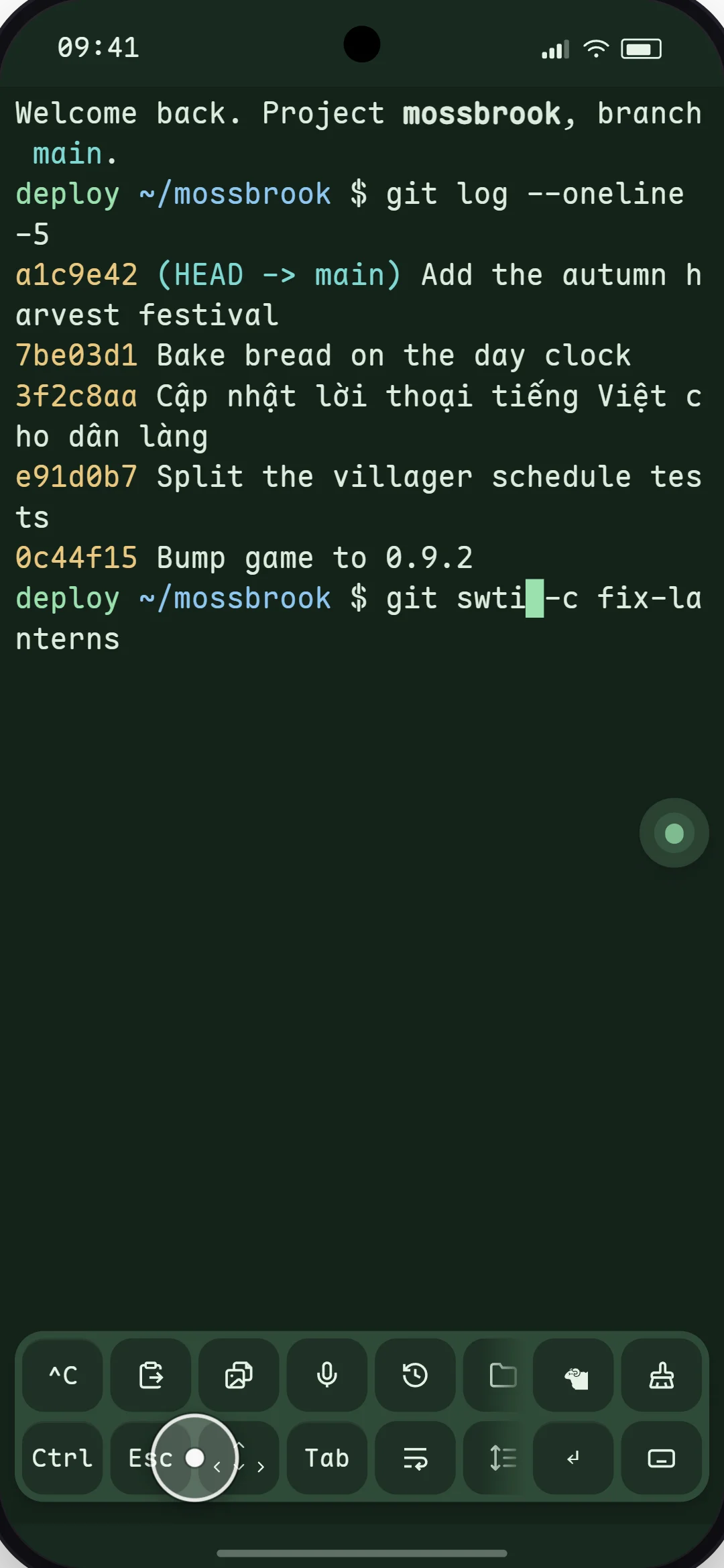
自分の仕事に合うキーボードを作る
キー列、固定キー、スティッキー修飾キー、スタックキー、コンボ、OS 別スニペット——そして結果をレイアウトとして保存する方法。
手順
出発点のプリセットを選ぶ
Key rows を開きます。3 つのプリセット——Compact、Default、Full——のどれかから始めて、好きなように変えます。プリセットはコーディングエージェント向けに調整済みで、Esc、Tab、Ctrl、矢印はもう手の届く場所にあります。
場所: SettingsKeyboardKey rows
列を並べる
1〜3 列、1 列あたり最大 40 キーを使えます。キーをドラッグすると列の中で移動できます。各列に最大 3 つまでキーを固定でき、固定したキーは列の残りがスクロールしても動きません。
場所: Key rows
スティッキー修飾キーを覚える
Ctrl、Alt、Shift をタップすると、次の 1 キーにだけ効く状態になります(リングが待機中を示します)。そのあと目的のキーをタップします。修飾キーを長押しすると、用意された組み合わせの一覧が開きます。
Move と Jump で移動する
Move キー(✛)を押したまま行きたい方向にスワイプすると、その矢印キーを送り、押している間は送り続けます。Jump キーをタップすると Home、End、PgUp、PgDn が開きます。
場所: SettingsKeyboardHow to use Move (✛)
あまり使わないキーはスタックにまとめる
スタックキーは、ひとつのキーから最大 16 キーを開けるキーです。Ctrl、Alt、Shift のスタックは内蔵済み。F キーやナビゲーション用に自分のスタックを作り、ドラッグでポップオーバーの順番を決められます。
場所: SettingsKey libraryStack keys
本当に使うコンボを作る
コンボキーは Ctrl、Alt、Shift を任意のキーや文字と組み合わせ、送信内容をプレビューします。^C、^D、^R など 13 個の Ctrl コンボは最初から用意されていて、キーボードが変換中でも使えます。
場所: SettingsKey libraryCombo keys
長いコマンドはスニペットに
スニペットはワンタップでコマンドをまるごと送ります。macOS、Windows、Ubuntu それぞれに別の値を持たせれば、アプリは今いるホストに合うものを送ります。
場所: SettingsKey librarySnippets
レイアウトを保存する
しっくりきたら Saved layouts に保存します。最大 30 個まで保存でき、どれでもファイルに書き出せます。大胆なことを試す前に便利です。
場所: SettingsKeyboardSaved layouts
知っておくと便利
- Move と Jump は、押している間 20、40、70 ms の 3 段階のいずれかの速さで繰り返します。
- スワイプよりパネルが好き? How to use Move (✛) で Tap opens a panel を選べば、ワンタップで 4 方向の矢印が出ます。
- Settings › Keyboard › Expanded grid はキープール全体をひとつのパネルにしたもの。キー列にないキーが必要なとき、ターミナルから開きます。
- キープールでキーをオン・オフすると、すべての列に一度に反映されます。
うまくいきませんか? トラブルシューティングと連絡先