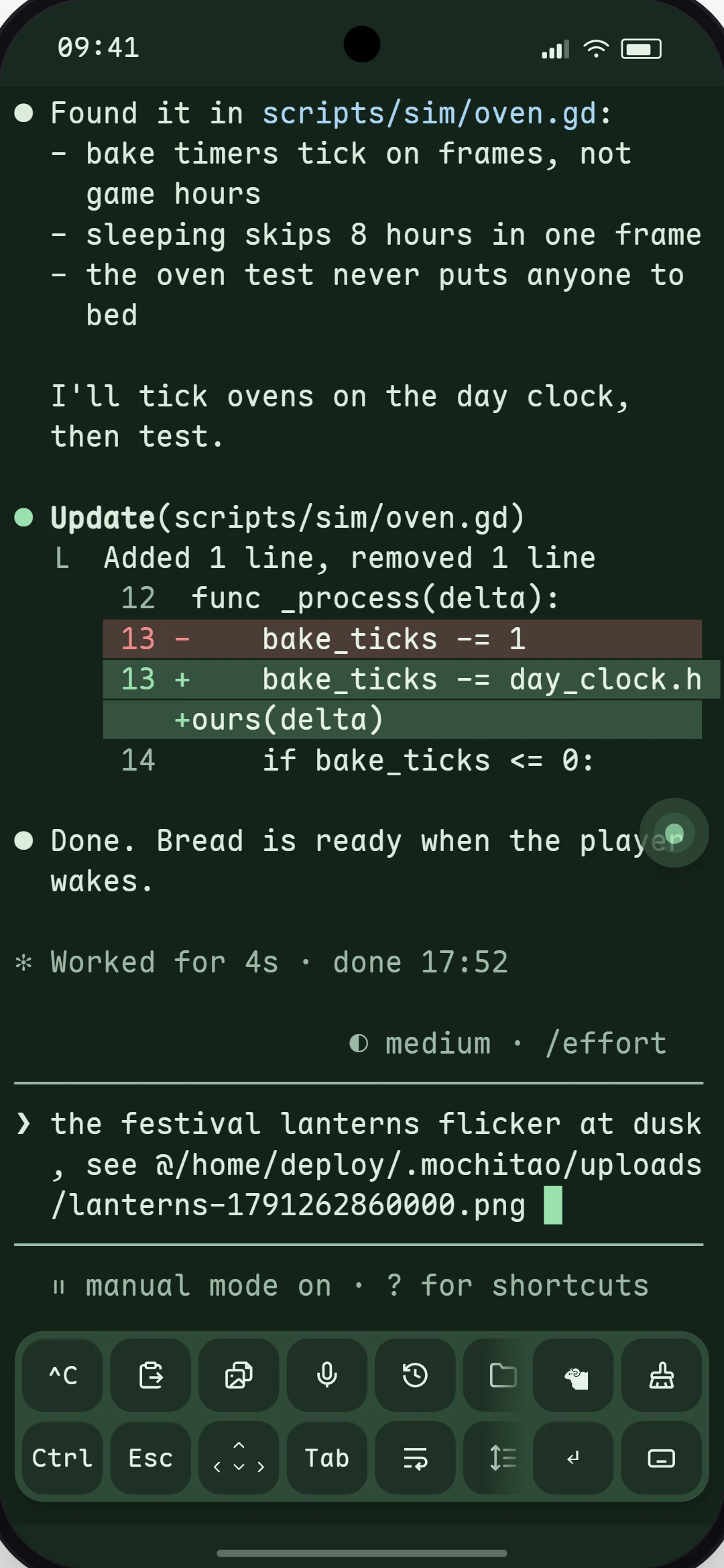
スマホからコーディングエージェントと働く
スクリーンショットとファイルを送り、プロンプトを口述し、消えた行を取り戻し、長いテキストも崩さず貼り付け。
手順
スクリーンショットやファイルを添付する
Attach キーをタップすると画像、長押しするとファイルを選べます。一度に最大 10 個——JPEG、PNG、HEIC の写真、またはどんなファイルでも。エージェントのプロンプトのカーソル位置にそのまま入り、すぐ送れます。
場所: Attach
打つかわりに話す
Voice キーをタップすると音声バーが開きます。言語は Voice input language で選びます。話して、テキストを確かめ、送信は自分で押します。勝手に送られることはありません。
場所: SettingsVoiceVoice input language
書き起こしに前置きを付ける
そのままの書き起こしはまとまりがありません。5 つのプリセット——Analyze, then confirm や Extract the tasks など——からひとつ選ぶと、口述したすべての前に置かれ、動く前に確認するようエージェントに伝えます。
場所: SettingsVoiceVoice text prefixPresets
消えた行を取り戻す
長いプロンプトを打ったのに、うっかり Esc を押した? History キーをタップしてください。入力中だった行の以前のバージョンが並ぶので、ひとつ選べば行が戻ります。どのエージェントの入力欄でも使えます。
場所: History
Enter の動きを選ぶ
Send は行を送信します。Chat mode では、ペインでエージェントが動いている間 Enter が改行になるので、複数行のメッセージを書いて準備ができたら送れます。
場所: SettingsKeyboardEnter key
結果を持ち帰る
Download キーはホスト上のパスを尋ね、そのファイルをスマホに保存します。
場所: Download
知っておくと便利
- 巨大なものを貼り付けても安全です。長い貼り付けの前にはアプリが確認し、とても長いものはプロンプトをあふれさせずにファイルとしてエージェントに渡します。
- History はアプリの中だけに保存され、行を送信すると消去されます。
- ホストで Herdr が動いていれば、Settings › Agent › Agent notifications でエージェントが待ち始めたときや終わったときに通知を受け取れます。
- 5 つのプリセットから選ぶことも、自分の音声前置きを書いて保存することもできます。
うまくいきませんか? トラブルシューティングと連絡先