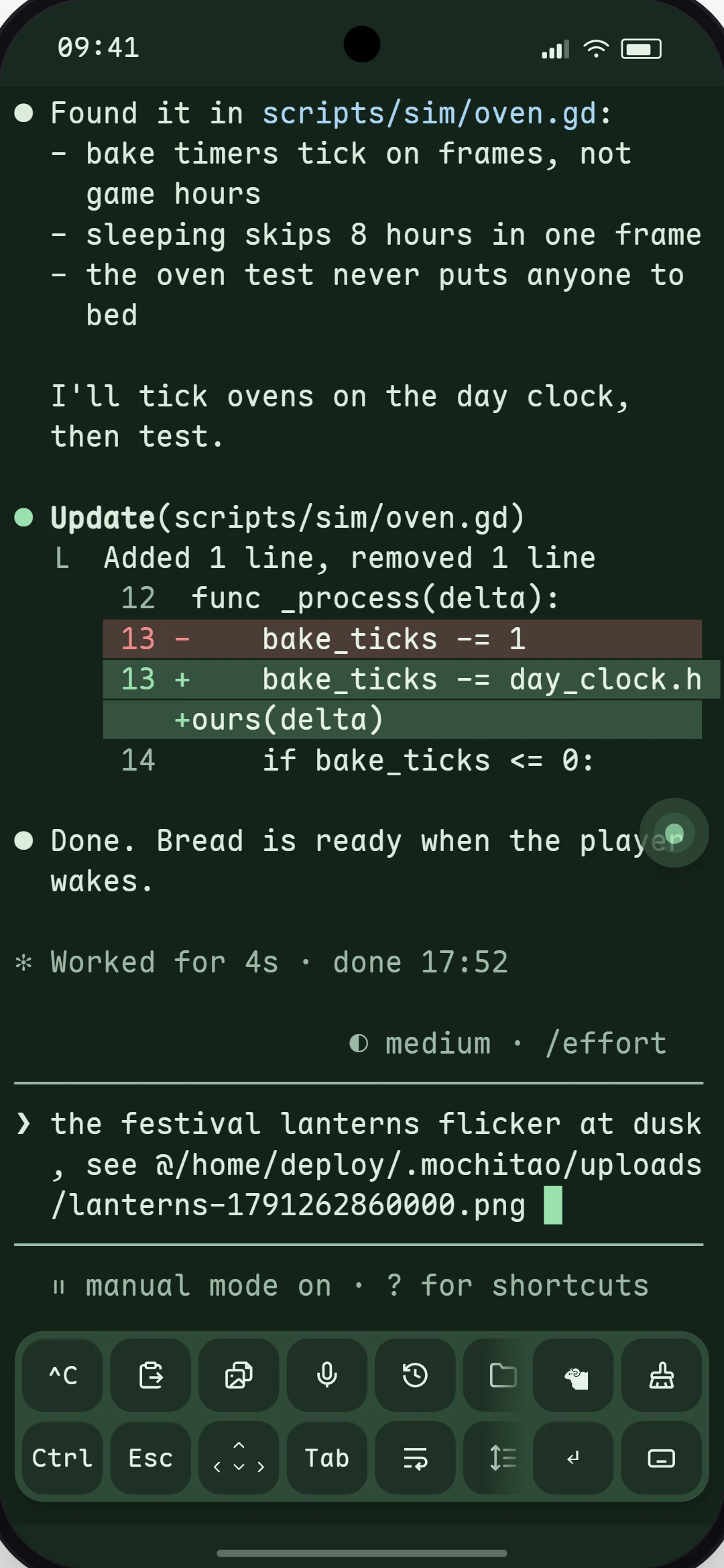
휴대폰에서 코딩 에이전트와 일하기
스크린샷과 파일을 보내고, 프롬프트를 말로 하고, 잃어버린 줄을 되찾고, 긴 텍스트도 망가짐 없이 붙여넣으세요.
단계별로
스크린샷이나 파일 첨부하기
Attach 키를 탭하면 이미지, 길게 누르면 파일을 고릅니다. 한 번에 최대 10개 — JPEG, PNG, HEIC 사진이나 어떤 파일이든. 에이전트 프롬프트의 커서 위치에 바로 들어가 보낼 준비가 됩니다.
위치: Attach
타이핑 대신 말하기
Voice 키를 탭하면 음성 바가 열립니다. 언어는 Voice input language에서 고르세요. 말하고, 텍스트를 확인한 뒤, 전송은 직접 누릅니다. 저절로 보내지는 것은 없습니다.
위치: SettingsVoiceVoice input language
받아쓰기에 머리말 붙이기
날것의 받아쓰기는 장황합니다. 다섯 프리셋 — Analyze, then confirm이나 Extract the tasks 등 — 중 하나를 고르면, 말한 모든 내용 앞에 붙어 에이전트가 움직이기 전에 확인하도록 일러 줍니다.
위치: SettingsVoiceVoice text prefixPresets
잃어버린 줄 되찾기
긴 프롬프트를 쓰다가 Esc를 잘못 눌렀다면? History 키를 탭하세요. 입력하던 줄의 이전 버전들이 나열되고, 하나를 고르면 줄이 돌아옵니다. 어떤 에이전트의 입력창에서든.
위치: History
Enter가 할 일 정하기
Send는 줄을 보냅니다. Chat mode에서는 패널에서 에이전트가 실행 중일 때 Enter가 줄을 바꾸므로, 여러 줄 메시지를 쓰고 준비되면 보낼 수 있습니다.
위치: SettingsKeyboardEnter key
결과 가져오기
Download 키는 호스트의 경로를 묻고, 그 파일을 휴대폰에 저장합니다.
위치: Download
알아 두면 좋은 것
- 거대한 내용을 붙여넣어도 안전합니다. 긴 붙여넣기 전에는 앱이 확인하고, 아주 긴 내용은 프롬프트를 넘치게 하는 대신 파일로 에이전트에게 넘깁니다.
- History는 앱 안에만 보관되고, 줄을 보내면 지워집니다.
- 호스트에서 Herdr가 돌고 있다면, Settings › Agent › Agent notifications가 에이전트가 기다리기 시작하거나 끝냈을 때 알려 줍니다.
- 다섯 프리셋 중 하나를 고르거나, 나만의 음성 머리말을 써서 저장하세요.