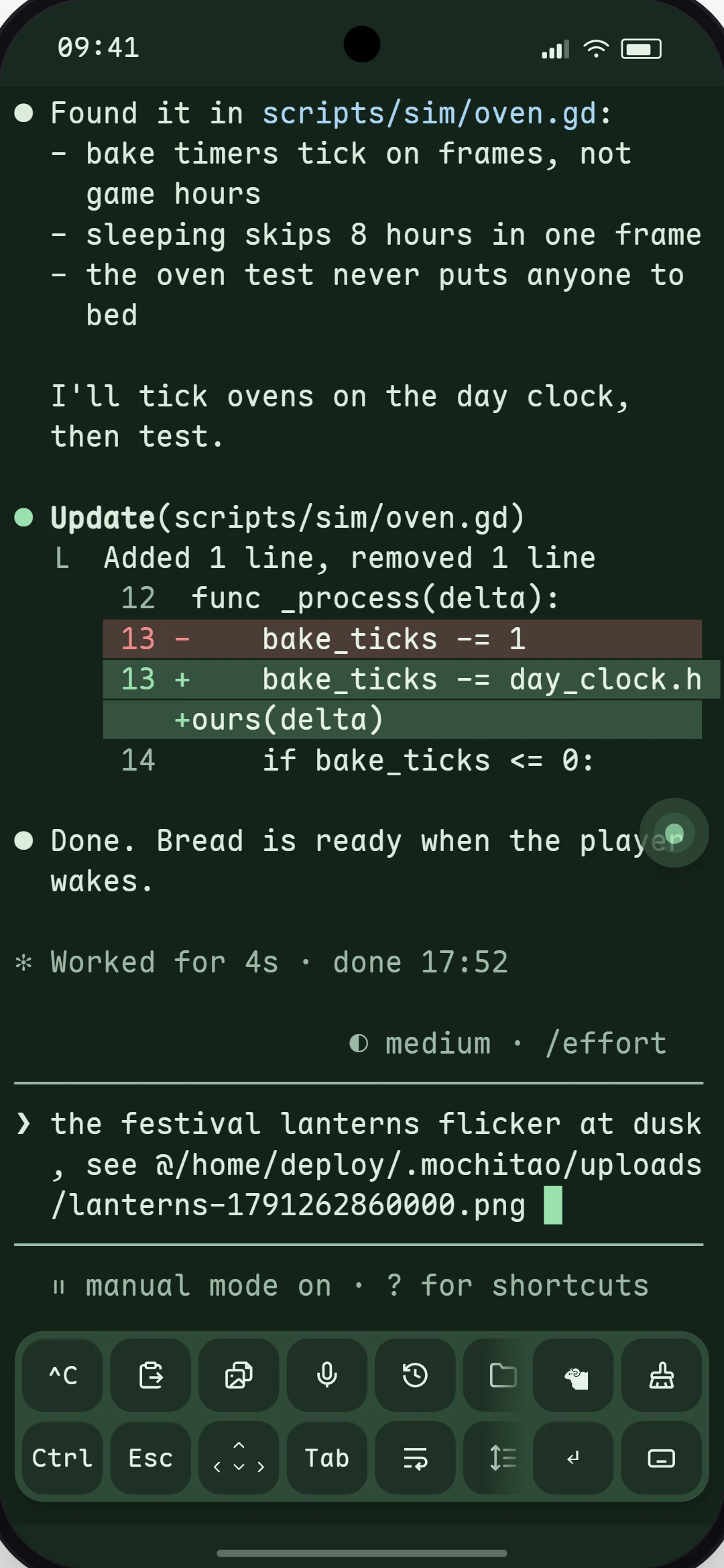
在手机上和编程智能体一起工作
发送截图和文件,口述提示词,找回丢失的一行,粘贴长文本也不会出错。
一步一步
附加截图或文件
点按 Attach 键选图片,按住它选文件;一次最多 10 个——JPEG、PNG 或 HEIC 照片,或任何文件。它们会落在智能体提示词中光标所在的位置,随时可以发送。
位置: Attach
用说的代替打字
点按 Voice 键打开语音栏。在 Voice input language 中选择语言。说话,检查文字,然后自己按发送——不会有任何内容自动发出。
位置: SettingsVoiceVoice input language
给转写加上前缀
原始转写往往啰嗦。从五个预设中选一个——比如 Analyze, then confirm 或 Extract the tasks——它会放在你口述的每段内容之前,让智能体先确认再动手。
位置: SettingsVoiceVoice text prefixPresets
找回丢失的一行
写了一大段提示词,却误按了 Esc?点按 History 键。它会列出你正在输入的这一行的早期版本;选一个,这一行就回来了,在任何智能体的输入框里都可以。
位置: History
决定 Enter 做什么
Send 会发送这一行。Chat mode 让 Enter 在窗格中有智能体运行时换行,这样你可以写多行消息,准备好再发送。
位置: SettingsKeyboardEnter key
把结果取回来
Download 键会询问主机上的路径,并把文件保存到你的手机。
位置: Download
值得知道
- 粘贴超大内容也很安全:长粘贴前应用会先询问,特别长的内容会作为文件交给智能体,而不是灌满提示词。
- History 只保存在应用内,发送这一行后即被清除。
- 如果你的主机运行 Herdr,Settings › Agent › Agent notifications 会在智能体开始等待或完成时通知你。
- 从五个预设中选一个,或者写下并保存你自己的语音前缀。
下一篇让会话保持在线,一点即回
遇到问题了? 故障排查与联系方式