일하는 방식에 맞는 키보드 만들기
행, 고정 키, 고정 수정 키, 스택 키, 콤보, OS별 스니펫 — 그리고 결과를 레이아웃으로 저장하는 법.
단계별로
출발점이 될 프리셋 고르기
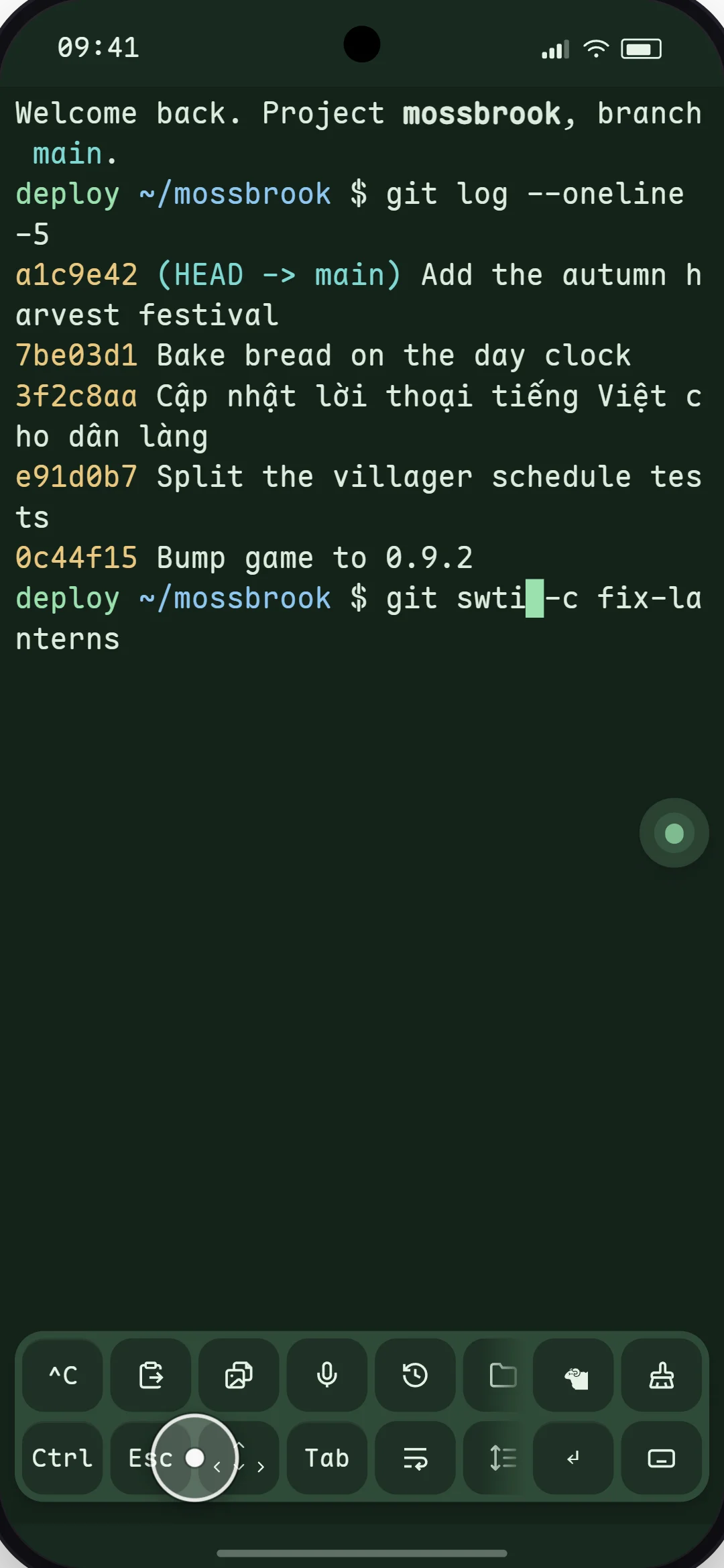
Key rows를 엽니다. 세 프리셋 — Compact, Default, Full — 중 하나에서 시작해 원하는 대로 바꾸세요. 프리셋은 코딩 에이전트에 맞춰 다듬어져 있어 Esc, Tab, Ctrl, 화살표가 이미 가까이 있습니다.
위치: SettingsKeyboardKey rows
행 배치하기
한 행에 최대 40개 키로, 1~3행을 씁니다. 키를 드래그하면 행 안에서 옮길 수 있습니다. 행마다 최대 세 개까지 키를 고정할 수 있고, 고정한 키는 나머지 행이 스크롤되어도 제자리에 있습니다.
위치: Key rows
고정 수정 키 익히기
Ctrl, Alt, Shift를 탭하면 바로 다음 키 하나에만 적용되도록 대기합니다(고리가 대기 중임을 보여 줍니다). 그다음 원하는 키를 탭하세요. 수정 키를 길게 누르면 바로 쓰는 조합 목록이 열립니다.
Move와 Jump로 움직이기
Move 키(✛)를 누른 채 가고 싶은 방향으로 밀면 그 화살표 키를 보내고, 누르고 있는 동안 계속 보냅니다. Jump 키를 탭하면 Home, End, PgUp, PgDn이 열립니다.
위치: SettingsKeyboardHow to use Move (✛)
드물게 쓰는 키는 스택에 접어 넣기
스택 키는 키 하나에서 최대 16개 키를 펼칩니다. Ctrl, Alt, Shift 스택은 기본으로 들어 있고, F 키나 이동 키용 스택을 직접 만들어 드래그로 팝오버 순서를 정할 수 있습니다.
위치: SettingsKey libraryStack keys
실제로 쓰는 콤보 만들기
콤보 키는 Ctrl, Alt, Shift를 아무 키나 문자와 묶고, 무엇을 보낼지 미리 보여 줍니다. ^C, ^D, ^R 같은 Ctrl 콤보 13개가 이미 들어 있고, 키보드가 글자를 조합하는 중에도 동작합니다.
위치: SettingsKey libraryCombo keys
긴 명령은 스니펫으로
스니펫은 탭 한 번으로 명령 전체를 보냅니다. macOS, Windows, Ubuntu마다 다른 값을 주면, 앱이 지금 접속한 호스트에 맞는 것을 보냅니다.
위치: SettingsKey librarySnippets
레이아웃 저장하기
손에 맞는다 싶으면 Saved layouts에 저장하세요. 최대 30개까지 보관하고 어느 것이든 파일로 내보낼 수 있습니다. 과감한 시도를 하기 전에 유용합니다.
위치: SettingsKeyboardSaved layouts
알아 두면 좋은 것
- Move와 Jump는 누르고 있는 동안 20, 40, 70ms 세 가지 속도 중 하나로 반복됩니다.
- 스와이프보다 패널이 좋다면? How to use Move (✛)에서 Tap opens a panel을 고르면 탭 한 번에 네 방향 화살표가 나옵니다.
- Settings › Keyboard › Expanded grid는 키 풀 전체를 패널 하나에 담은 것입니다. 행에 없는 키가 필요할 때 터미널에서 여세요.
- 키 풀에서 키를 켜거나 끄면 모든 행에 한꺼번에 적용됩니다.
잘 안 되나요? 문제 해결과 문의